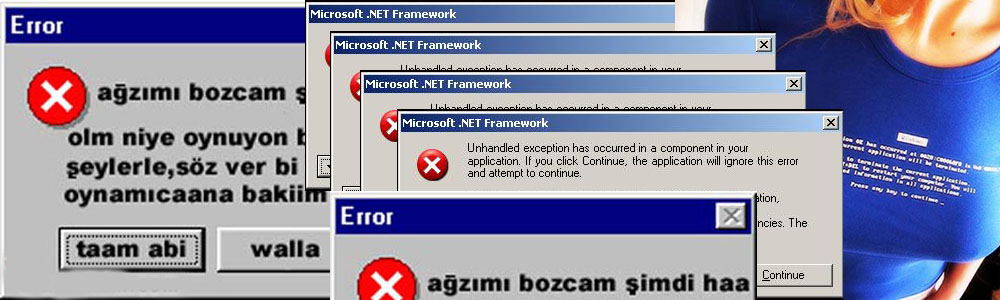
Visual Studio kullananların aşina olduğu bir olaydır Just-In-Time Debugger. Microsoft her ne yaptıysa Framework 2.0 ile birlikte artık bu uyarı can sıkıcı bir biçimde her programı çalıştırmak istediğinizde karşınıza çıkmaya başlayabilir.
Bu uyarı penceresinin karşınıza çıkmasını engellemenin bir yolu mevcut. Fakat yine de baştan söyleyeyim bu uyarı penceresinin karşınıza çıkmayacak olması o programın çalışmaya başlayacağı manasına gelmiyor...
Şimdi internette bu konuda yüzlerce konu açılmış, forumlarda bu soruyu soranlar olmuş. Aslında yapılacak şey gayet basit.
Hangi durumlarda bunun çıkmasını istemiyorsunuz? Öncelikli olarak cevap vermeniz gereken nokta bu. Eğer web sitelerinde kod hatalarında bu uyarı çıkmasın istiyorsaniz o vakit;
Başlat > Ayarlar > Denetim Masası > İnternet Seçenekleri > Gelişmiş
burada bulunan "
Tarama" başlığında "
Kod hata ayıklamasını devre dışı bırak (Diğer)" ve "
KodHata ayıklamasını devre dışı bırak (Internet Explorer)" seçeneklerindeki tikleri işaretlerseniz sayfaları gezerken sayfaların verdiği hatalar neticesinde karşınıza JIT Debugger uyarısı çıkmaz.
Bir de asıl sinir bozucu olan programların çakılması sonucu bu uyarının çıkması var. Genelde şöyle bir uyarı ile birlikte çıkıyor;
"
An unhandled win32 exception occured in program ismi (hata kodu). Hemen altında da şayet Visual Studio yüklü ise o veya başka bir debugger varsa o çıkar ve sizden seçim yapmanızı istiyor. Sözde programımızı düzelttirecek bize...
Bundan kurtulmanın yolu ise Visual Studio için şöyle;
Visual Studio açıldıktan sonra;
Tools > Options > Debugging > Just In Time
burada bulunan tüm tikleri kaldırdığınız takdirde bu uyarının çıkmaması gerekiyor. Daha doğrusu Visual Studio için çıkmaması gerekiyor...
Fakat kazın ayağı Microsoft yardım sayfalarında anlatıldığı gibi olmuyor "yine". Bu işlemi gerçekleştirdikten sonra ise şu şekilde hata almaya başlıyorsunuz;
An unhandled win32 exception occurred in [hata kodu]. Just-In-Time debugging this exception failed with the following error: No installed debugger has Just-In-Time debugging enabled. In Visual Studio, Just-In-Time debugging can be enabled from Tools/Options/Debugging/Just-In-Time.
Biz zaten az önce bu hata penceresinde denileni yapıp Disable etmemiş miydik? Neden enable edelim değil mi? Bunun sebebi ise Net Framework 2.0 nin bazı saçmalamalara yol açmasından kaynaklanıyor. En başında söyleyip sizi kurtarabileceğim şeyi ise sona sakladım.
Hatırlarsınız normalde bir programınız hata verdiğinde Microsoft'a bunu ispikliyeyim mi diye soran "Gönder", "Gönderme" seçenekli bir uyarı pencereniz vardı. Ha, işte onun adı Doctor Watson. Kendisi şu an boynu bükük bir şekilde kenarda beklemekte. Hadi, onu geri çağıralım!
Bunu yapabilmek için;
Başlat > Çalıştır > drwtsn32 -I
enter'a bastığınız anda o eski, aptal, hata gönderme pencerenize yeniden sahip oluyorsunuz. Yuppie!
Peh!




 Kayıtlar

