Pages

bilgi paylaşım ve yayım hattı:
iphone, ipad, ios, cydia, apple, android, ics, installous, gezi, driver, linux, oyun

Windows etiketine sahip kayıtlar gösteriliyor. Tüm kayıtları göster

26 Kasım 2012 Pazartesi

iOs 6'dan iOs 5.1.1'e sürüm düşürme geri dönüş downgrade iphone 3gs/4 ipod touch

Artık iOs 6'dan iOs 5 sürümlerine versiyon düşümü yapmak çok kolay.

Bir müddet evvel redsn0w'un eski sürümünde shsh blobunu stich ederek versiyon düşürmeyi denemiş ve neredeyse aleti kızartmış birisi olarak işlemin bu denli kolaylaşmış olmasına oldukça sevindim.

Sevinçle ve başarıyla yazdığım bu satırları, az evvel iOs 6'dan iOs 5.1.1'e düşürdüğüm alete bakarak yazmaktayım.
Bu geri dönüşün baseband düşümüne yaramayacağını belirtmem gerek. Kısaca burada sadece iOs sürüm düşümü gerçekleştirilmekte.


Öncelikle neler gerekiyor onu anlatayım:

1) Olmazsa olmaz shsh blobları! Şayet shsh bloblarınız yoksa maalesef yapılabilecek bir şey yok. Shsh blobları nedir sizin için şu anda önemsiz, siz bunlara sahip misiniz sorusu ise müthiş önemli.
Aletiniz iOs 6 üzerindeyken hali hazırda 5.1.1'e ait shsh bloblarına sahip olup olmadığınızı anlamanın en kolay yolu tinyumbrella veya Cydia içinden bakmak.

Cydia'yi çalıştırdığınızda tepede rakamlar yazar. Onların içinde 5.1.1 varsa o zaman 5.1.1 versiyonuna dönebilirsiniz.
Tinyumbrella'yı çalıştırdığınızda son tarafta connected devices bölümünden cihazınızı seçin. Saved Shsh for ...
kısmında 5.1.1 var mı diye bakın. 9b206'da olur 208'de. Yalnız buna göre işlem değişiyor. Buna göre ipsw dosyasına ihtiyacınız olacak. Buradaki 5.1.1'in yanındaki değer önemli yani. İleride tekrar bu konuya döndüğümde hangi shsh blobunu kullandığınıza dikkat edin!

2) redsn0w: http://blog.iphone-dev.org/ adresinden son sürüm redsn0w'u çekin.

3) ipsw dosyası. 5.1.1 için:
Iphone 3GS
Iphone 4
Iphone 4s 
Ipad
Ipad 2 Wifi
Ipad 2 Gsm
Ipad 2 Wifi (R2)
Ipad 3 Wifi
Ipad 3 Gsm
Ipod Touch 3G
Ipod Touch 4G


ŞAYET 208 için shsh blobunuz varsa internette onu aratıp ipsw dosyasını indirmeniz gerekmekte! 206 olan size uymaz.
Buradan sonrası artık çok kolay.

iTunes'u çalıştırın ve YEDEK ALIN! Bu gerçekten önemli çünkü tüm verileriniz silinecek. Yedek almazsanız fotoğraf, kişiler ve verileri geri getirme şansınız OLMAYABİLİR!
redsn0w'u çalıştırın.
Extras kısmına tıklayın.
En alttaki Even More seçeneğine tıklayın.
Restore seçeneğine tıklayın.
ipsw seçeneğine tıklayarak biraz evvel indirdiğiniz ipsw dosyasını seçin.
Size baseband'i koruyayım mı diye soracak. Şayet baseband ile ilgili bir probleminiz varsa Yes deyin, yok herhangi bir sorun yoksa o zaman No diyebilirsiniz. Çok fark etmez. Şayet işlem bir yerinde hata verirse o zaman bu seçeneğe bir önceki sefer ne dediyseniz öbürünü tıklayarak devam edin.

Biraz zaman ipsw altındaki shsh seçenekleri aktif olacak. İnternet bağlantınız var olduğunu düşünerek Remote seçeneğini seçeceksiniz.
Next dediğinizde cihazınızı kapatmanızı ve ardından DFU moda almanızı isteyecek.
Kapatmak için tepedeki kapama tuşuna basılı tutuyoruz. Kaydırma çubuğu karşımıza geldiğinde kaydırıp cihazı kapatıyoruz.
Sonra programdan Next seçeneğine tıklayıp bizi yönlendirmesini sağlıyoruz. Bize 5 saniye boyunca tepedeki açma/kapama butonuna basılı tutmamızı söyleyecek. Öyle yapalım.
Sonra tepedeki düğmeye basılı tutarken home (ana tuşa) basmamızı ve ikisini basılı tutmamızı söyleyecek. 15 saniye de böyle tuttuk.
Son olarak tepedeki tuşu serbest bırakmamızı ama Home butonuna basmaya devam etmemizi söyleyecek. 15 saniye de böyle duracağız.

Sonrasında arkanıza yaslanacaksınız.
 Bir süre işlem devam edecek. Eğer herhangi bir sorun çıkmazsa diyecek. Demezse hata verecektir zaten.
İlk seferinde hata vermesi neredeyse garanti :)
Redsn0w'u yeniden başlayıp aynen bir daha deneyin. Bu defa hata vermeyecektir.
Şayet yine hata verirse o zaman tekrar deneyin.

Eninde sonunda başaracaksınız. Yeri gelir alet açılmaz hale gelirse o zaman home ve açma/kapama tuşuna aynı anda basılı tutarak 10 saniye kadar bekleyin. Alet yeniden başlar gibi olduğunda tepedeki tuşu bırakın ama home tuşuna basmaya devam edin. Alet recovery moda girecektir. iTunes'u açıp geri yükleme yapmaya çalışın. Son sürüme yükseltmeye çalışacaktır. Sorun yok, etsin.
Sonra işleme baştan başlayın.

5.1.1'e düştükten sonra ister redsn0w ile ister absinthe ile jailbreak yapabilirsiniz.
Absinthe ile jailbreak nasıl yapılır? sorusunun cevabı şurada:
http://birhelkedolusubilgi.blogspot.com/2012/05/jailbreak-ios-511-iphone.html

21 Eylül 2012 Cuma

itunes eşzamanlama servislerinden veri sınıfı bilgileri yükleyemedi hatası çözümü

itunes eşzamanlama servislerinden veri sınıfı bilgileri yükleyemedi (iTunes was unable to load dataclass information from Sync Services.) hatasını alırsanız bu sorunu çözmek için:

1) Apple Mobile Device servisini yeniden başlatın. Bunun için Windows 7'de;

a) iTunes'u kapatın ve ipod/iphone/ipad her neyse aletinizin usb bağlantısını kesin.
b) Başlat butonundan arama kısmına gelin ve Hizmetler yazın.

c) Açılan kısımda Apple Mobile Device kısmını bulun ve yeniden başlat deyin.

 d) Aletinizi usbden bağlayın. iTunes otomatik olarak açılmazsa elle başlatın.

2) Bilgisayarınızı yeniden başlatın.

3) İlgili programları kaldırıp tekrar kurun.
a) iTunes'u ve bağımlı uygulamaları kaldırın. Programlar ekle kaldırdan kaldırmanız yeterli.
- Bağımlı uygulamalar şunlardır: Apple Software Update, Apple Mobile Device, Apple Application Service (kısaca başında Apple bulunan tüm uygulamalar)
b) Apple Mobile Device programlarını yeniden yükleyin (nasıl yapılacağını öğrenmek için tıklayın).
c) iTunes'u yeniden yükleyin.
d) Aletinizi usb'den bağlayıp yeniden ulaşmayı deneyin.

4) Hala sorununuz düzelmezse yorum bölümünden ayrıntılı olarak neleri yaptığınızı ve ne hata aldığınızı anlatarak yorum bırakın. Yardımcı olmaya çalışırım.

Kolay gelsin.

25 Haziran 2012 Pazartesi

Iphone/ipad/ipod touch şarj oluyor ama itunes görmüyor çözümü

Bazen durduk yere veya bir güncelleme sonrası iphone/ipad/ipod touch aletiniz şarj olduğu halde itunes içinden erişilemez hale gelebilir.

Bunun çözümü için şu adımları takip edin:

1) Programları kaldırıp denemek:

- Denetim masasından > Program Kaldır vasıtasıyla iTunes'u kaldırın.
- Yine Program Kaldır içinden Apple Device Support'u kaldırın.
- Bilgisayarınızı yeniden başlatın.
- http://www.apple.com/itunes/ adresinden son versiyon iTunes'u indirin.
- Kurulumu yapın.
- Aletinizi takıp deneyin. Sorununuz düzelmiş olmalı.

Hala düzelmediyse;

2) Driverları kaldırmak:

- Aletinizi bilgisayarınıza bağlayın.
- Denetim masasından "Donanım ve Ses" başlığına girin. Aygıt Yöneticisine tıklayın. Çıkan uyarıya evet deyin.


Aygıt yöneticisi içinden Apple Driverını bulup sağ tıklayınca kaldır deyin.

Uyarılara evet ve devam diyerek devam edin. Kaldırma işlemi bitince aleti sökün.
1. adımdaki anlatımı tekrar yapın.

Böyle de düzelmediyse donanımsal bir sorun yaşıyor olabilirsiniz.
İlk önce farklı bir usb portundan bağlamayı deneyin. Bu da işe yaramazsa farklı bir usb kablosu kullanın.
Farklı bir bilgisayarda deneyin. Şayet yine çalışmıyorsa o zaman aletinizi servise göndermeniz en iyisi olacaktır.

Umarım bu bilgiler işinize yarar. Kolay gelsin.

7 Haziran 2012 Perşembe

Cydia nedir? Yalnizca installous kurmak icin mi var?

Cydia genelde insanların installous kurmak için kullandığı arkasından atıl bıraktığı bir program. Aslında her şeyin temeli Cydia ile başlıyor.

Şimdi önce biraz terminolojiden bahsetmem gerek.
Jailbreak mana olarak yönetici haklarını ele geçirmek oluyor. Windows'taki gibi düşünebilirsiniz, bazı programları çalıştırabilmek için sistem sizden yönetici ister. Normalde Apple bu türden uygulamaları çalıştırmanıza izin vermiyor. Bunlar sistemde değişiklik yapabildiğinden kararsız yapıya yol açabileceğini düşünüyor. Her neyse, işte jailbreak sayesinde root yetkilerini alıp istediğimiz gibi at koşturabiliyoruz.
Şimdi siz jailbreak yaptınız, bunun getirisi Cydia isimli uygulama oldu. Bu Cydia bir tür sistem güzellik merkezi. Birçok makyajlama yazılımını içeriyor.

Makyaj dışında en önemli getirisi installous. Installous dediğimiz şey App Store'daki çoğu uygulamanın DENEME amaçlı ücretsiz hale getirilmişlerinin sunuldugu bir tür market. Senin benim gibi kisiler önce ücretli olarak satın alıp arkasından ücretsiz olarak DENEMEK isteyenlerin hizmetine sunuyor.
Installous nasıl kurulur, şurada anlatmıştım: http://birhelkedolusubilgi.blogspot.com/2010/11/installous-installous-nedir-ne-ise.html (Şu sıralar serverlar aşırı yoğun oldugundan Hackulo'dan indirilen installous gibi uygulamaların kurulumu esnasında hatalar verebiliyor. Tekrar denemekten çekinmeyin).,
Installous kapandığı için Installous kurmanın bir mantığı kalmadı. 25pp, vshare, ipastore, Appcake gibi alternatiflere yönelin.

Gelelim makyaj kısmına. Bu nokta oldukça derin bir konu. Çok fazla dallanmisligi var ve çok fazla bu türden makyaj var. Sadece makyaj değil Cydia içinde binlerce uygulama ve düzeltme mevcut.


Cydia içinden neler yapılabiliyor?
Fontlar değiştirilebilir, klasörleme mantığı değiştirilebilir, ücretli uygulamaların içindeki şeyler deneme amaçlı ücretsiz hale getirilebilir, wifi güçlendirilebilir, fondaki-kilit ekranındaki fotograflar değiştirilebilir, telefona aklınıza hayalinize gelmeyecek birçok yeni özellikler katılabilir.

Bunları yapabilmek için öncesinde Cydia'da bazı ayarlamalar, daha doğrusu depolar eklememiz gerekiyor.


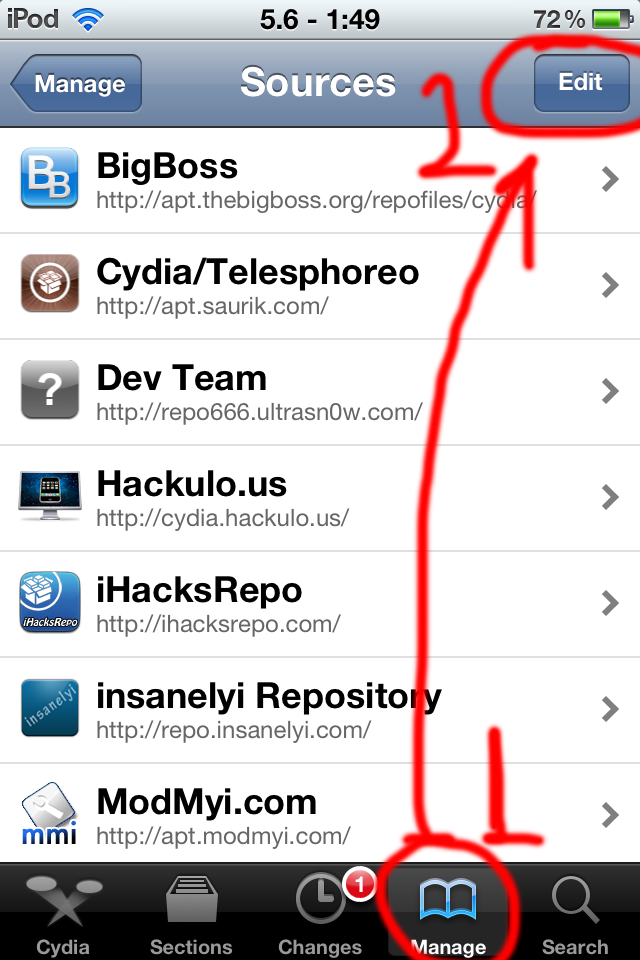
Cydia'yi açalım. Actiktan sonra asagidan Manage > Sources kismina giriyoruz. Tepede Edit var ona basiyoruz. Sol tepede add cikiyor ona basiyoruz. Acilan adres kutusuna;
http://repo.insanelyi.com
yaziyoruz add diyoruz. Burada iste zart zurt diyebilir, sen devam et diyoruz. Sonra tekrar add diyoruz. Bu defa http://ihacksrepo.com (bu adres eskidi yenisi http://repo.hackyouriphone.org adresini giriyoruz. Done dedikten sonra bu repolardan gerekli dosyalari vs indirecekler. Bu biraz zaman alabilir, bekliyoruz.

İşlem bittiğinde Search kısmına geliyoruz. Buradan benim sana önereceklerimi arayacaksın. Installous'u kurdugumuz gibi kuracagiz ama ben yine de olmazsa olmazlardan birisinin kurulumunu anlatayim sizlere.

Arama kismina Barrel yaziyoruz. Yazarken zaten listelemeye basliyor. Biz yine de Ara butonuna basiyoruz klavyeden ki bu sayede hangi depoyu kullanarak indirecegimizi goruyoruz (bu niye onemli az sonra anlatacagim).
Karsimiza Barrel'in birden fazla cesidi cikacak. Burada from kismi onemli. Niye onemli cunku Cydia'da da ayni App Store'daki gibi bir magazalik anlayisi var. Normalde bu tur programlarin gelistiricileri ucretli satabiliyor bazi uygulamalari lakin bunlarin da ucretsiz halleri var. Onlarda bu yukarida yazdigimiz depolardan dagitimi yapiyor. Hangileriydi bunlar? IHR ve insaleyi.
Kisaca barrel'in yaninda from insanelyi veya IHR yazani tercih ediyoruz. Eger bunlardan birisi yazmiyorsa BigBoss yaziyorsa tikladigimizda tepede Purchase yazacaktir, install yerine...
insanlyi veya IHR olani tercih edip tikladiginda install demen ve arkasindan confirm yapman yeterli. Sonrasinda kurulum gerceklesecektir...

Simdi neleri kuracagiz ve ne ise yariyorlar:

- Sbsettings (BigBoss'dan ucretsiz olarak): Bu en olmazsa olmaz seylerden birisi bence. Tepede saatin oldugu yerde saga dogru parmagini kaydirdiginda tum kisayollari karsina cikarmasi. http://www.youtube.com/watch?v=qxuMf5JRnpo burada tanitim videosu mevcut.

- Sbsettingsi kurarken yaninda Activator denilen baska bir guzellik geliyor. Activator ozetle su: hangi dokunusa hangi islemin baslayabilecegini ayarliyorsun. Yani ornegin telefonu salladiginda sayet kilit ekranindaysa sarki degistirmesini saglayabiliyor veya home butonuna 3 kere basarsan istedigin uygulamanin calismasini saglayabiliyorsun. Activator'a ulasmak icin yapman gereken Ayarlar kismina girip biraz asagi dogru kaydirmak. Orada programlarindan hemen once Activatori goreceksin. Zaten biraz karistirinca ne oldugunu kolaylikla anlarsin.

- Cyntact (IHR veya insaleyi): Kisilerin yaninda fotograflarini gosterir! :) Muhtesem bir icat. Sayet gmail kisilerinden senkronize ediyorsan direkt olarak gmail fotograflarini aliyor.

Aşağıdaki uygulama hataya neden olduğundan üstünü çizdim. Şayet hata almaya başlarsanız klasörleri açmadan Cydia'yı arama kısmından bulup çalıştırın. Daha sonra bu uygulamayı kaldırın.
- FolderEnhancer (IHR veya insaleyi): Klasorlemeyi degistiriyor. Kurunca ne oldugunu goreceksin zaten. Ilk basta duzgun calismayabilir en az bir kere reset atmak gerek telefona.

- Infinidock (ihr veya insanelyi): Asagidaki dock'taki simge kisitlamasinin onune geciyor. Istedigin kadar simge koyabiliyorsun asagidaki kisma.

- Infinifolders (IHR veya insaleyi): Klasorler icinde sonsuz sayida simge yerlestirmeye imkan taniyor.

- iAp Cracker (IHR veya insaleyi): Bazi uygulamalarin icinde ekstra ucretli seyler oluyor ya. Ornegin bir oyun oynuyorsun oynadigin oyunda kristal diye bir sey olsun. Bunu oyunun icinden satiyor adamalr iste onlari ucretsiz olarak kullanmani saglayan bir tur hack. Tum uygulamalarda ise yaramiyor ama cogu uygulamada ise yariyor. Hangi uygulamalarda ise yaradiginin listesi surada:
https://docs.google.com/spreadsheet/ccc?key=0AiBcQX818jM6dHgyMFN6WWJnczJUYVJQeTF5SExHeWc#gid=0

- iFile (IHR veya insanelyi): Ayni bilgisayarini gezer gibi tum sistem icinde klasorleri ve dosyalari gorebilmeni saglayan bir yazilim (normalde senin ihtiyacin yok buna)

- Multiflow (Ihr veya insanelyi): Home butonuna cift tikladiginda estetik bir bicimde hali hazirda arkaplanda calismakta olan uygulamalari gosteriyor.

- WifiBooster (ihr veya insanelyi): Wifi cekim kalitesini gelistiriyor ve wifi ekranini daha kullanir hale getiriyor.

Benim simdilik kullandiklarim bunlar. Binlerce uygulama var daha. Bazi cok iyi seylerin ben bile farkinda degilim :)
Bunları bir deneyin. İşinize yarayacaklarına garanti veririm.

Sizin sürekli kullandığınız Cydia uygulamaları da duymak isterim. Yorum bölümünden yardım alabilir veya öneride bulunabilirsiniz.

Kolay gelsin.

5 Haziran 2012 Salı

Cydia kullanmadan ifunbox/ifile ile .deb dosyası nasıl kurulur

Cydia içindeki repolarda bazen yoğunluktan ötürü .deb dosyaları inemeyebiliyor. Bu tür durumlarda dışarıdan elde edilen dosyaları cydia kullanmadan yüklemek bir çözüm yolu oluyor.

Peki, bunu nasıl yapıyoruz?
Öncelikle ifunbox veya ifile isimli programlara ihtiyacımız var. Tamamen tercih meselesi hangisini kullanacağınız.
Şimdiden kolay gelsin.

1) iFile ile olabildiğince telefon üstünden her şeyi halletmek istiyorum derseniz

a) Cydia içinden iFile'ı kuralım. Normalde bu ücretli bir uygulama. O yüzden önce bu programı ücretsiz edinebilmek için gerekli olan repoları ekleyeceğiz.
Bunun için: Manage > Sources > Edit > Add kısmına tıklıyoruz.


Her ihtimale karşı iki tane repo ekleyin. Birisinde sorun olsa bile diğerinde bulabilirsiniz iFile'ı.
http://repo.insanelyi.com
http://ihacksrepo.com

Depoları ekledikten sonra refresh edecek. Bir süre beklemeniz gerekebilir. Daha sonra Search kısmına gelip ifile'ı bulup kuralım.

Resimden de görebileceğiniz gibi büyük harfle yani İfile diye yazmıyoruz, ifile diye yazıyoruz. Yoksa karşınıza sonuç çıkmaz!
Bigboss'tan indirmeye kalkarsanız ücret isteyecektir. Bu sebeple insanelyi veya IHR'den indireceğiz. Hangisinden indireceğiniz tercihinize kalmış. İkisi de güzel repodur.


Böylelikle ifile'ı kurduk.

b) Şimdi sıra geldi başka bir yerden indirdiğimiz .deb dosyasını kurmaya. Bunun için ifile'ı açıyoruz.
En alttaki paylaştırma (wireless simgesi gibi olan) seçeneğine tıklayarak bilgisayarımızın kullanımına sunuyoruz dosya sistemini

Bilgisayarımızdan programın belirttiği ip adresi ve porta gittiğimizde


/var/root/Media/Cydia/Autoinstall dizinine gidiyoruz. Gözat deyip deb dosyasını seçtikten sonra yükle diyoruz.

c) .Deb dosyasımızı da attığımıza göre tek yapmamız gereken aletimizi resetlemek. Bunun için kapama tuşuna 5 saniye kadar basılı tutuyoruz. Daha sonra sliderı kaydırarak kapatıyoruz. 10 saniye sonra alet kapandıktan sonra tekrar açma/kapama tuşuna basarak aleti açıyoruz.
Böylelikle deb dosyasımız yüklenmiş oluyor. Yükleme sonrası dosya otomatik olarak siliniyor. Bu sebeple geri dönüp silmenize gerek yok.

Şayet deb dosyası yüklenmemiş olursa dosyayı tekrar atıp yeniden kapatıp açın. Yüklenecektir.

2) iFunbox kullanarak

Önce iFunbox'ı indirin. Ben eski versiyonlarından birisini kullanıyorum. Yenisinden çok daha kullanışlı bence. İndirmek için tıklayın.

İndirdiğiniz dosyanın içindeki exe'yi masaüstüne çıkarın. Çift tıklayarak çalıştırın. Güvenlik uyarısı verirse tamam diyerek geçin.
Bilgisayarınızda bulunan .deb dosyasını sağ tıklayıp kopyala deyin.

Şimdi tek bir resimle her şeyi anlatacağım:


Resmi büyütüp öyle bakın. Yazılı özet geçersem:
Sol menüden Raw File System >  var > root > Media > Cydia > Autoinstaller
klasörüne giriyorsunuz. Bu klasörlerden eksik olan varsa oluşturuyorsunuz. Sonra sağ tıklayıp yapıştır diyorsunuz.
Son yapacağınız şey aleti tamamen kapatıp açmak! Bunun için açma/kapama butonuna 5 saniye kadar basılı tutuyorsunuz. Sliderı kaydırıp kapatıyorsunuz. 10 saniye bekledikten yani alet tamamen kapandıktan sonra tekrar açma/kapama tuşuna basarak aleti açıyorsunuz.

Programınız kuruldu! Güle güle kullanın.

26 Mayıs 2012 Cumartesi

Jailbreak iOS 5.1.1 (Iphone 3GS/4/4S/iPad2/iPad3/Ipod Touch) - Resimli anlatım

02 Eylül 2012: Bu sayfadaki yorum bölümünden sorduğunuz sorulara sistemden kaynaklanan bir problemden ötürü YANIT VERMİYORUM/VEREMİYORUM!Lütfen sorularınız için iOs 5.1.1 soru cevap bölümü iphone 3g-3gs-4-4s/ipod touch/ipad 2-new adresini kullanın.
26 Mayıs 2012: Yazı güncellendi. 5.1.1 9b208 sürümü yayınlandığından ona ilişkin düzeltme yapıldı.
29 Mayıs 2012: Absinthe 5.1.1 9b208 için yeni update çıkardı. Onun bilgisi eklendi.
11 Haziran 2012: Birçok sorunu çözen Absinthe 2.0.4 versiyonu eklendi.


Yeni bir jailbreak serüveni ile karşınızdayım. Bugün yapacağımız şey 5.1.1 jailbreak'i. Absinthe tarafından çıkartılan bu jailbreak'i uygulamak 5.1.1'e update etmek dahil (5.0.1'den update ediyorum ben) toplamda yaklaşık olarak seçeceğiniz işlem türüne göre 1 saatinizi alacak. Kısaca oldukça boş bir zamanınız olduğundan emin olun.
Ayrıca işlem sırasında karşılaşabileceğiniz sorunlardan sorumlu olmadığımı belirtmek isterim. Sonra külahları değişmeyelim. Tamam, sakin olun. Zaten %99,9 bir sorun yaşamayacaksınız!

İşte başlıyoruz.

1) iTunes'u son sürüme güncelleyin. Birçok olası sorunun kaynağını kurutmuş olursunuz böylelikle. Direkt olarak itunes içinden aşağıdaki fotoda görülen şekilde güncelleme yapabilirsiniz.


İndirmek için ise: http://www.apple.com/itunes/download/

2) Aletinizi bilgisayarınıza bağlayıp Satın Alınanları Aktar (Eş zamanla) ve Yedekle yapınız. İkisini de ayrı ayrı yaptığınızdan emin olun. Benim anlatımımda aynı greenp0ison'daki gibi jailbreak işlemi daha kısa sürsün diye yedekten geri yükleme yapacağız (önerilen de bu). YEDEKLEME YAPMAYI UNUTMAYINIZ! Şayet yedek almazsanız tüm verilerinizi kaybedebilirsiniz!


3) Absinthe v2.0.4'ün Windows versiyonunu buradan veya buradan veya buradan indirin (jailbreak aracımız bu). Şayet Linux veya Mac'te işlem yapacaksanız veya herhangi bir hata ile karşılaşırsanız size uygun sürüm için ya da daha güncel sürüm var mı diye bu adrese gidip bakınız.

4) Aletimizi 5.1.1 versiyonuna güncelleyelim.
Burada genelde yaptığım hatırlatmayı yapmak isterim. Şayet siz bu işlemi yaparken 5.1.1'den daha yeni bir versiyon varsa ve daha önceden aletinizi hiç jailbreak yapmadıysanız o zaman bu güncellemeyi YAPAMAZSINIZ!

Hata alan arkadaşların geneli bundan ötürü hata alıyorlar. Blogumdaki 5.0.1 güncellemesini yapmak istiyor ama hata kodları izin vermiyor. Demem o ki sizin için yeni versiyona çıkacak jailbreak'i beklemek dışında yapılacak bir şey yok. Daha önceden jailbreak yaptıysanız Cydia'yı çalıştırdığınızda tepede SHSH karşısında versiyon numaraları göreceksiniz. Orada 5.1.1 varsa bu işlemi yapabilirsiniz (nasılını burada anlatmıyorum yorumdan sorunuz).

Gelelim güncellemeye. Şu an 5.1.1 son versiyon olduğu için aletimizi takıp direkt olarak iTunes içinden sürüm güncelle demek yetiyor.
5.0.1 veya 5.1'de idiyseniz ve jailbreak yapmış haldeyseniz 5.1.1'e telefondan üstünden güncelleme sırasında hata alabilirsiniz... Apple bir şekilde OTA'lı update'i engellemiş nasılını bilmiyorum.

ÖZETLE!!! Yapacağınız şey iTunes'u açmak ve güncelle butonuna basmak.

EDİT: Absinthe yeni çıkardığı sürümle iphone'daki yeni versiyona uygulanamayan jailbreak sorununu çözdüğünden aşağıdaki kısma ihtiyacınız yok. Yine de elle güncelleme dosyasını aşağıdaki linklerden indirebilirsiniz.

Apple yayınladığı yeni update ile birlikte jailbreak'in önüne geçmeye çalışıyor. Bu sebepten ötürü iTunes üstünden güncelle demek artık absinthe'in çalışmayacağı 5.1.1 (9b208)'i indirtmiş oluyor.
O yüzden yapmanız aşağıdaki bağlantılardan aletinize uygun ipsw dosyasını indirmek (ortalam 750 mb'lık bir dosya):

Iphone 3GS
Iphone 4
Iphone 4s 
Ipad
Ipad 2 Wifi
Ipad 2 Gsm
Ipad 2 Wifi (R2)
Ipad 3 Wifi
Ipad 3 Gsm
Ipod Touch 3G
Ipod Touch 4G

Buradaki dosyayı indirdikten sonra iTunes içinde Shift tuşuna basılı tutarken Güncelle butonuna basacaksınız. Karşınıza çıkan pencereden indirdiğiniz ipsw dosyasını gösterdiğiniz anda güncelleme başlayacak.


b) Güncelleme işlemi internet hızınıza göre (750 mb dosya indirecek) yaklaşık 15 dakika ile 2 saat arası değişebilir. Daha önceden 5.1.1 versiyonu ipsw dosyasını indirmiş durumda iseniz o zaman güncelle tuşuna shift tuşuna basılı tutarken basıp sonra dosyayı seçmeniz işlemi hızlandıracaktır.

Neticede güncelleme başlayacak.

Güncelleme bitene kadar iTunes üstünden bir şey yapmayın ve aletinizi usb'den sökmeyin. Yalnızca bekleyin :)

Buradan sonrası seçimli:
5a) Benim tercihim ve şimdiye kadar hep yaptığım şey olanın üstüne güncellemeyi kurmak ve jailbreak'e tabii tutmak. Genelde tam tersi b şıkkında anlattığım verileri silip öyle jailbreak etmeyi öneriyorlar ama onu biraz gereksiz buluyorum. Tercih sizin. Bu yol çok daha kısa onu belirteyim.

Burada yapacağınız şey verileri silmemek :) Bunun kötü yanı aslen şu: şayet önceden jailbreak'iniz varsa ve installous ile programlar kurduysanız işlem sonrasında hata mesajları alabiliyorsunuz.

Zira jailbreak yapmış olmanıza rağmen Installous kurulu olmuyor. O kurulu olmayınca da daha evvel elinizi kolunuzu sallayarak kurduğunuz programlar geri yüklenemiyor.
Ayrıca jailbreak işlemi biraz uzun sürüyor. Gerçi ben daha önce 5.0.1'e geçerken böyle yaptım. Zaten en sonunda siz de benim 5.0.1'de yaptıklarımı yapacaksınız. Onlar nedir derseniz: installous kurup yedekten geri yüklemek. Ben buna göre anlatmaya devam edeceğim.


5b) Seçimli demiştim ama bu aşamaya hiç gerek yok. Eski versiyonlarda installous programlarına verdiği hatayı bu versiyonda vermiyor. Kısaca buna gerek kalmıyor.
 Bu yolda aletinizdeki tüm verileri sileceğiz. İsterseniz siz bu adım yerine 4a'yi deneyebilirsiniz. Dediğim gibi benim anlatımım 4a için devam edecek ama bunda da çok farklı bir şey yok. En son adımda yedekten geri yükleme yapacaksınız.
Bu işlem biraz daha uzun ama daha düzenli. UZUNDAN KASTIM GERÇEKTEN UZUN! BİRKAÇ SAAT SÜRECEĞİ GARANTİ GİBİ BİR ŞEY! Bunun sebebini Apple şurada anlatmış. Özetleyecek olursam tüm verileri geri döndürülemez biçimde silmeye çalışıyor. İş bu sebepten oldukça uzun zaman alıyor.
4a yolu daha kısa sürüyor ama biraz ortalığı karıştırma olasılığı var onun da. Tercih tamamen size ait.

Her neyse, yapacağımız şey tüm verileri silmek. Bunun için aletinizde Ayarlar > Genel > Sıfırla > Tüm içeriği ve ayarları sil kısmına tıklıyoruz.


Bu işlemden sonra aletiniz kapanacak ve birkaç saat bekleyeceksiniz. Benimkisi (ipod touch 4 - 8 gb) ve bir defa denedim yaklaşık 2 saat sürdü. Bazen işlem öylece takılı kalabiliyor. Yani sabah kalkıp hiçbir şey olmamış aynen kaldığı yerde bulabiliyorsunuz.
Şayet verileri sil dediniz ve 2 saat sonra bile aynı dönen simgeyi görüyorsanız o zaman HOME + Power tuşuna basılı tutarak aletin yeniden açılmasını sağlayabilirsiniz. Bu tür durumlarda genelde hiçbir veriniz kaybolmamış oluyor. Şayet yine de verileriniz kaybolmuş durumda görürseniz o vakit yedekten geri yükleme yapınız.


Bu işlem bittikten sonra telefonunuz açılacak.

6) Güncelleme bitti sırada absinthe ile jailbreak yapmak var.
Daha önce indirdiğimiz zip dosyasının içinden "absinthe-win-2.0.4.exe" isimli dosyayı masaüstüne çıkarın. Çift tıklayarak çalıştırın. Güvenlik uyarısı verirse kabul edin. Bir dos penceresinden dosya çıkarımı yapacak.
DİKKAT İLK TIKLADIĞINIZDA DOSYALARI ÇIKARTMIŞ OLACAK SADECE JAİLBREAK İŞLEMİ BAŞLAMAYACAK!!!
Nihayetinde işlem bittiğinde masaüstünüzde "absinthe-win-2.0.4" isimli bir klasör olacak. O klasörün içinde "absinthe.exe" diye bir dosya olacak. Bu dosyaya tıklayın.

Güvenlik uyarısı verecektir, tamam deyin. Aletiniz zaten usb'de takılı olmalı. Öyleyse bir süre beklediğinizde karşınıza tam olarak şu ekran gelmeli:


Dikkatinizi çektiği üzere altı çizili kısımda aletiniz ve model numarası, üstündeki ios versiyonu gibi bilgiler mevcut. Buradaki yazı görüldüğünde aşağıdaki Jailbreak yazısı tıklanabilir hale geliyor. Şayet yukarıdaki bilgilerde bir hata varsa o vakit Jailbreak butonu tıklanamaz halde, silik duruyor.
Eh, tahmin edebileceğiniz gibi şimdi yapmamız gereken Jailbreak butonuna tıklamak.


İşlem bitene kadar arkanıza yaslanın ve bekleyin. En geç 15 dakika sonra işlem bitmiş olmalı. Eğer takılı kalırsa karşınıza saçma bir windows hata ayıklayıcısı çıkabilir. İlk deneyişimde benim öyle bir hata çıktı.
Böyle bir durumla karşılaşırsanız heyecan yapmayın. "Programı kapat" dedikten sonra aletinizi usb'den sökün. Home tuşuna basılı tutarken power tuşuna da basılı tutmaya başlayın. Alet restart atana kadar basılı tutmaya devam edin.
Alet açıldığında usb'den bağlayın ve Absinthe programını yeniden çalıştırın. Son olarak Jailbreak düğmesine basın.

Tam olarak emin olmamakla birlikte bu tür hataların sebebi serverlardaki aşırı yüklenme gibi duruyor. Belki program bazlı bir sorun da olabilir. Şimdiden 2.0 versiyonu üstüne 2.0.1 gelmiş durumda ne de olsa :) O yüzden ne yaparsanız yapın sorun düzelmezse daha yeni versiyon var mı diye 3. bölümde verdiğim şu adrese gidip kontrol edin.

Benim en son aşamada şöyle bir hata çıktı karşıma: "ERROR: Could not connect to lockdown. Aborting".


Buna rağmen Cydia yüklenmişti. Cydia'yı arama kısmından bulup çalıştırdığımda herhangi bir problem karşılaşmaksızın kullanmaya başladım.
Cydia'nın işlemi yaklaşık 4-5 dakika sürüyor. Dosya sistemi hazırlandıktan sonra alet restart atıyor.

Sonrasında her şey güllük gülistanlık oluyor. Geçmiş olsun.
Jailbreakli aletinizi kullanmaya başlayabilirsiniz!

---

Buradan sonra installous yüklemek ve diğer konularda bilgi almak isterseniz aşağıdaki bağlantılardan yardım alabilirsiniz. Başka bir konuda yardıma ihtiyacınız olursa yorum bölümünden yorumda bulunabilirsiniz (yorumları onaylayıp yayınlıyorum bu sebeple tekrar tekrar yorum yazmayınız lütfen).

Bu sayfadaki yorum bölümünden sorduğunuz sorulara sistemden kaynaklanan bir problemden ötürü yanıt veremiyorum! Lütfen sorularınız için iOs 5.1.1 soru cevap bölümü iphone 3g-3gs-4-4s/ipod touch/ipad 2-new adresini kullanın.


PROGRAMLARI ÜCRETSİZ OLARAK DENEMEK İÇİN INSTALLOUS UYGULAMASINI YÜKLEMENİZ GEREKİYOR. INSTALLOUS NASIL YÜKLENİR VE NE İŞE YARAR BU KONUDA BİLGİ ALMAK İÇİN TIKLAYIN.

Iphone/Ipod Touch 3g/3gs/4g bilgisayar (pc) üzerinden dosyalara ipa dosyaları kurmak, dosyalara erişmek silmek

iOs Gerekli Yazilim Rehberi - Programlar - 1 (2011)  

Kredi kartsız iTunes hesabı açma (2012 güncel) 

Cydia nedir? Yalnizca installous kurmak icin mi var?


Cydia kullanmadan ifunbox/ifile ile .deb dosyası nasıl kurulur?

iOs ile alakalı tüm problemleriniz için genel adres! 

2 Mart 2012 Cuma

Huawei Ideos X5 U8800 güncelleme ICS (Ice cream sandwich) kurulumu

Daha önce bir yazı yazmış, sonra sorunlara çözüm bulamayınca öylece bırakmıştım.

Madem "dzo" (geliştirici) olayı bitirdi, eli yüzü düzgün bir iş ortaya koydu buna geçmek isteyenlere yol göstereyim istedim.
Toplamda işlem 30 dakika civarı sürecek. İhtiyacımız olan şey internet bağlantısı, toplamda 300 mb boyutunda 3-4 dosya ve biraz sabır. Bu işlemler sırasında başınıza bir şey gelme olasılığına karşı (özellikle IMEI sıfırlanma riski var) sizi uyarmış olayım. Imei'nizi yedeklemek için 5iromtoolbox isimli programı kullanabilirsiniz -root gerektirir- (indirmek için tıklayın). Kullanımı basit programı yükledikten sonra karşınıza çıkan yerden Backup IMEI diyeceksiniz. Bu kadar. Root değilseniz önce hali hazırdaki versiyonunuzda root olun (muhtemelen z4root ile root olabilirsiniz).

Gelelim bu işlemler sonrası neye sahip olacağınıza. Önce güncelleme yapmış olacak, superoneclick ile root olacak, cwm yükleyecek, pink screen (pembe ekran yani bootloader ekranı) geri getirilecek ve en son olarak ICS'e geçiş yapmış olacaksınız. Gözünüz korkmasın oldukça kolay işlemler. Eliniz bir kere alıştı mı çok daha kolay gelecek.
Hazırsanız başlayalım:

1) Öncelikle versiyonunuz ne olursa olsun (aslında .35 kernele sahip olanların bu adımı yapması gerekmiyor ama bence yapmaktan zarar gelmez) GB 2.3.5'e geçiş yapmamız gerekiyor.
Bunun için hali hazırda en son çıkan versiyona ihtiyacımız var.
V100R001C00B526G001 (B526 olarak geçer genel itibariyle) indirmek için tıklayın. (Alternatif benim linkim: http://dl.dropbox.com/u/1352963/HUAWEI_U8800_Android%25202.3%2520V100R001C00B526G001%2528Normal%2529.zip)

2) İndirdiğimiz zip dosyasını açın. İçinde bulunan update.app isimli dosyayı masaüstüne çıkarın. Bunu dload isimli bir klasör oluşturup içine atın. Daha sonra bu klasörü telefonunuzun hafıza kartına atın.

3) Telefonu kapatın. Açmadan evvel ses açma kapama tuşlarıyla (ikisine birden yani) ve tepedeki açma tuşuna basılı tutmaya başlayın. Karşınıza yazılar gelene kadar bu şekile 3 tuşa da basılı tutun (yazıları gelmek yerine pembe bir ekran gelirse o vakit dload klasörünü yanlış yere atmışsınız demektir).
Arkanıza yaslanın ve bekleyin. Telefon birkaç defa açılıp kapanabilir. Yaklaşık 10 dakika sürebilir bu işlem. En sonunda hiç hareket olmazsa yani kapalı kalırsa elle açın. Ana ekrana düşer ve Welcome derse iyi bir sonuç aldınız demektir.
Ayarlardan telefon hakkında (Settings > About Phone) kısmında ne yazdığını kontrol edin. V100R001C00B526G00 yazıyorsa da doğru yaptınız demektir. Imei numaranızı da kontrol edin. 0 yazmıyorsa yine iyisiniz.


4) Sıra geldi root olmaya. Bunun için;
a) Telefon arar gibi *#*#2846579#*#* tuşlayın. Karşınıza bir menü gelecek.
b) Projectmenu > Background Settings > Log Settings > Log Switch > Set Log On adımlarını takip edin.
c) Telefonu kapatıp açın.
d) Ayarlardan USB Debugging'i ON (açık) hale getirin. Bunun için ayarlara (Settings) girin, Geliştirme (Developement) kısmına girin. Karşınıza gelmiş olmalı.
e) Superoneclick uygulamasını buraya tıklayarak indirin. Link yenilendi.
f) Telefonunuzu bilgisayara bağlayın. Sd kartı mount edeyim mi diye sorarsa hayır (çıkar) deyin.
g) Superoneclick uygulamasını çalıştırın. Root butonuna basın ve arkanıza yaslanın. Eğer karşınıza uyarılar çıkarırsa Evet (Yes) diyerek geçin.
h) Bir dakikadan kısa sürece telefonunuz root olmuş olmalı. Herhangi bir uygulama kurmayı deneyin

Bu işlem sonrasında benim size önereceğim ilk kurulması gereken program Root explorer. Zaten bir sonraki adımımızda CWM kurmak için ona ihtiyacımız olacak. Root Explorer'ı indirmek için tıklayın.

5) Sıra geldi CWM 5.5.0.4 (Blefish'e teşekkürler) versiyonunu indirmeye. Buradan veya buradan recovery.img dosyasını indirin. Telefonunuzun hafıza kartına bu dosyayı atın.
Root explorerı kurduğunuzu varsayıyorum. Çalıştırın ve Superuser uyarı verdiğinde izin ver diyerek programı başlatın. Önce hafıza kartına girelim. Ana ekrandan sdcard yazan yere tıklayın.
sdcard içinde ana bölümde daha evvelden kalan dload klasörü olmalı. Önce onu bi silelim. Sonradan başımızı ağrıtmasın.
Sıra geldi az evvel indirdiğimiz recovery.img dosyasını kopyalamaya. Üstünde basılı tutun. Bir müddet sonra menü geldiğinde move (taşı) diyerek dosyayı alın. sdcard'dan geri çıkın. .cust_backup diye bir klasör olacak. Oraya girin. Orada da image diye bir klasör olmalı, ona da girin. Şimdi boot, recovery vs dosyaların olduğu yerdesiniz.
En tepede r/o diye bir şey olması gerek. Oraya tıklayarak r/w haline getirin (yazma izni almış oluyorsunuz böylelikle).
Recovery.img olan dosyaya basılı tutun. Karşınıza çıkan menüden rename deyin ve adını recoveryeski.img gibi bir şey haline getirin. Ne olduğunun önemi yok.
Zaten move demiştik altta Paste seçeneği aktif olmalı. Paste diyerek recovery.img dosyasını oraya kopyalayın. Bu sayede orada recovery.img diye bir dosya oluşmuş olmalı. Şayet taşımayı beceremediyseniz tekrar deneyin.

Bu sayede CWM (Clockworkmod) kurmuş olduk.

6) Sıra geldi pembe ekranımızı geri almaya. Bunun ne önemi var diyebilirsiniz; şöyle ki bu sayede telefonda işletim sistemi çalışırken girebildiğimiz .cust_backup isimli klasöre telefon çalışmaz hale gelse bile girebileceğiz. Bu oldukça önemli bir durum o sebepten bu adımı da diğer adımlar gibi sıkılmadan yapmaya çalışın.

Buradan veya buradan 518 için olan bootloaderı indirin.
İndirdiğiniz dosyayı sdkartınıza kopyalayın.
Telefonunuzu kapatın. Açılırken ses açma tuşuna basılı tutarken açma tuşuna da basılı tutun (2 tuşa birden basılı tutun kısaca). Karşınıza mavili turunculu bir ekran gelene kadar basılı tutmaya devam edin. Bu ekranımız CWM ekranı. Bu ekrana alışsanız iyi edersiniz. ICS kurarken de bu ekranı kullanacağız.
Her neyse, her şey sırayla. Öncelikle CWM nasıl kullanılır onu anlatmam gerek. Ses açma ve kapama tuşları yukarı ve aşağı görevi görür. Aşağıdaki arama butonumuz seçeneği onaylama (enter) işlevi görür. Aynı işi tepedeki power butonu da görür. Geri butonu geri gider. Artık CWM profesyoneli oldunuz.
Şimdi ses kısma butonuna basarak
- install from zip card seçeneğine gelin. Arama butonuna basarak giriş yapın. Karşınıza gelen kısımdan choose zip from sdcard deyin. sd kartımıza kopyaladığımız updateb518... isimli dosyayı bulun ve arama tuşuna basın. Emin misiniz diyecek Yes olanın üstüne yine ses açma kapama tuşlarıyla gelin ve arama tuşuna basarak Evet'i seçmiş olun. Birkaç saniye sonra yükleme bitecek.

Artık pembe ekranınız geri geldi.

7) Sıra geldi ics kurulumuna.
ics sürekli güncellendiği için en son sürümü almanız hayrınıza olacaktır. Bu yazıyı yazarken son sürüm 1.11 idi.
Buradan veya buradan son versiyonu görebilir ve indirebilirsiniz. En son sürümü indirdikten sonra dosyayı AÇMADAN zip haliyle sd kartınıza atın. Daha sonra CWM'ye girin.
Yani telefonunuzu kapatın. Ses açma butonuna ve açma butonuna aynı anda basılı tutarak bekleyin. Turunculu mavili ekran geldiğinde tamamsınız demektir. Önce Wipe data yapın. Arkasından Wipe Cache. En son olarak Advanced içinde bulunan Wipe Dalvik Cache'i yapın. Bunları yapmazsanız hata almanız olasıdır.
Daha sonra ana menüde install from zip card seçeneğini seçin. Daha sonra Choose zip from sdcard dedikten sonra indirdiğiniz aurora dosyasını seçin.
Yüklemek istediğinize emin misiniz seçeneğine de Yes dedikten sonra bir dakika kadar bekleyin.

İşlem bitince reboot system now diyerek aleti yeniden başlatın. İlk açılışta 5 dakika kadar bekletebilir. Bu normaldir.
Açıldığında root edilmiş, 1 ghz hızda çalışan ICS Aurora'ya sahip oldunuz demektir. Hayırlı olsun.

17 Kasım 2012 GÜNCELLEME:

 dzo versiyonları sürekli güncelliyor. Bu güncellemeyi yazdığım esnada Versiyon 5 Update 15'i çıkarmış durumdaydı. Update kurulumları aynı versiyon kurulumları gibi CWM üstünden gerçekleştirilir. Şu an için yapmanız gereken Versiyon 15'i (130 mb'lık olan dosya) ve 9 mb'lık olan update 15 dosyasını indirmeniz gerekiyor. Daha sonra CWM recovery içinden önce V5'i arkasından Update 15'i yukarıda anlattığım biçimde kurun. Sorunsuz bir şekilde olmaları gerek.

Ayrıca bu yazı altında yorum olarak anlattığım partition (bölümlendirme) yapılandırmasını görebilmeniz için buraya ekliyorum. Bunun sayesinde 512 mblık olan data bölümü yani uygulamaların yüklendiği bölüm 1.4 gb'a çıkacak. Ayrıntılar aşağıda.

"Hazir yeri gelmisken madem sifirdan kurulum yapacaksiniz atil vaziyette duran bu icsel hafizanin partition'ini da degistirin. Bu sayede birkac buyuk program yukleyince hafiza dolu diye uygulamalari sd karta tasiyacagim derdinden kurtulursunuz.

Bunun icin: http://forum.xda-developers.com/showthread.php?t=1803746 (Çalışma ve paylaşım için genokolar ve forumber2'ye teşekkür ederiz)

Burada da anlatilani tekrar edeyim. Bu islem sonrasinda icsel hafiza /data ve /system klasorleri tamamen silinir! Yani bunu yapmadan once muhakkak ilgili yerlerde bir dosyaniz varsa alin. SONRA BANA GELİP DOSYALARIM SİLİNDİ DEMEYİN LÜTFEN, mesuliyet kabul etmiyorum. Benim telefonumda sorunsuz bir şekilde gerçekleşti ama sizin telefonunuzda aynı şekilde sorunsuz olacağının garantisini vermem mümkün değil.

Her neyse, sonucunda /data klasoru yani dosyalarinizin kurulup calistigi yer 1.4 gb olacak (su an 512 mb) /system klasoru 360 mb olacak (romlarin yuklendigi yer) /hwuserdata yani icsel hafiza 1.02 gb'a dusecek (2gb idi).

1.a) Ilgili adresten veya buradan partition.zip dosyasini indirin
b) Sayet bir yerde bir sorun cikar rom acilmaz vs ise diye hali hazirdaki partition table'in yedegini de indirin: https://dl.dropbox.com/u/1352963/Huawei/stock-partition.zip
2. CWM recovery'e girin.
3. Advanced sekmesinden reboot recovery deyin. Recovery yeniden baslayacak.
4. Wipe Data diyerek datalari silin (Tekrar uyarıyorum programların kullandığı tüm veri dosyalarınız silinecek, öncesinde Titanium Backup ile yedeğini aldığınızdan emin olun).
5. Mounts and storage kismindan > Format System deyin (rom dosyalari silinecek).
6. Advanced sekmesinden yeniden reboot recovery deyin.
7. "install from sdcard" kismindan indirdiginiz partition.zip dosyasini secin. Islem neticesinde telefon kapanip acilacak.
8. yeniden "install from sdcard" kismina girip partition.zip'i secin. Telefon yeniden kapanip acilacak.
9. Rom'u yukleyin.

9. adimdan sonra herhangi bir hata ile karsilasir veya rom hic acilmazsa o zaman 7. adima kadar uyguladiklarinizi uygulayarak b kisminda indirdiginiz stock-partition.zip ile eski haline dondurebilirsiniz partition tablonuzu. Sonra yeniden yapilandirmayi deneyin.

Kolay gelsin simdiden."

27 Aralık 2011 Salı

Ios 5.0.1 Untethered Jailbreak Iphone 4/Ipod Touch 4g/Ipad/Iphone 3gs Resimli anlatim/2012 guncel

En Yeni Sürüm Jailbreak iOS 5.1.1 (Iphone 3GS/4/4S/iPad2/iPad3/Ipod Touch) - Resimli anlatım için TIKLAYIN!!!


Uzun zamandır beklenen untethered 5 jailbreak'i nihayet çıktı. Bu işlemi hazır apple 5.0.1 için shsh kaydı vermeye devam ederken yapmanız oldukça önemli. Kısaca elinizi çabuk tutun.


BU YÖNTEM YALNIZCA; IPHONE 4, IPHONE 3GS, IPOD TOUCH 3g ve 4g ile IPAD 1 için geçerlidir. Bunun dışındaki aletlerde ÇALIŞMAZ!

Şayet Gevey veya Unlock yoluyla kullandığınız bir Iphone'unuz varsa o zaman lütfen bu yöntemi denemeyin. Size uygun olan basebandinizi koruyan bir custom ipsw ile güncelleyerek jailbreak yapın! Bu uyarıma rağmen direkt olarak güncellerseniz telefonunuzu ipod olarak kullanmaya başlayacağınızı unutmayın!

Bu işlem toplamda yaklaşık olarak, güncelleme dahil, 1 SAAT sürecek olup zamanınız yoksa müsait bir anı bekleyin!

Çok uzatmadan direkt anlatıma geçiyorum.

DAHA ÖNCEDEN 5.0.1 yüklediyseniz direkt olarak 2. ADIMA GİDİNİZ.

1) Daha önceden aletinizi 5.0.1 versiyonuna güncellemediyseniz önce yedek alıp bu işlemi yapın. Bunu yapmak için:
a) iTunes'i açın. Aletinizi usb'den bağlayın. Satın alınanları aktar dedikten sonra Yedekle diyerek yedeğinizi alın.
Güncellemek için ise iTunes arayüzünde bulunan Güncelle butonunu kullanabilirsiniz. Güncelle demeden önce lütfen en azından aletiniz üstünde 1 gb boşluk olduğuna emin olun. Bazı durumlarda yeterli yok diyerek yedeğinizi kaybetme riskiyle karşılaşabiliyorsunuz. Herhangi bir büyük uygulamayı şimdilik kaldırıp güncelleme sonrası geri yükleyebilirsiniz.


Dosya indikten sonra iTunes yedekleme yapacaktır ve bu işlem oldukça uzun sürecektir.


Bir diğer güncelleme yolu ise ipsw dosyasını indirip iTunes üstünden shift'e basılı tutarken güncelleme demek. Bu sayede iTunes'un indirmesini beklemezsiniz. Tercih sizin. Ipsw dosyaları ise aşağıda. iTunes üstünden güncelleyecekseniz bu dosyalara ihtiyacınız yok.


Iphone 4 GSM
Iphone 4 CDMA
Iphone 3gs
Ipod Touch 3g
Ipod Touch 4g
Ipad 1


Şayet her şey sorunsuz biterse 5.0.1 versiyonuna direkt olarak geçeceksiniz ama çoğunlukla hata görmeniz olası. Örneğin 2 defa deneyerek 2 seferinde de hatayla karşılaştım. Birisi -43 hatasıydı ve yedekleme ile alakalıydı diğerinde hata numarası yoktu ve yine yedekleme ile alaklıydı. Sürdür diyerek geçmek durumunda kaldım. Zaten sizlere en başta yedek alın deme sebebim biraz da buydu. Olur da güncelleme sırasında alınan yedekte hata uyarısı verirse bile herhangi bir "gerçek" sorun durumunda eski dosyalarınıza geri dönebilirsiniz. Kısaca baştan yedek alırsanız sürdür diyerek devam etmenizde bir sakınca yok. Yine de risk size ait bunu unutmayın.


Yükleme işlemi bittiğinde size bazı şeyler soracak. En son aşamada yedekleriniz var mı ne yapayım diyecek. Yeni bir ipod/iphone olarak ayarla, iCloud'dan geri yükle ve itunes'dan geri yükle seçenekleri çıkacak. Size en uygun olanı seçin. Bana en uygun olan iTunes'dan geri yükleme seçeneği idi.


Yaklaşık 10 dakika içinde yedeğiniz geri yüklenmiş olacak.

Lakin 10 dk içinde geri yükleme sonrası yine bir yarım saat kadar (ne kadar fazla uygulamaya sahip olduğunuza göre) beklemeniz gerekecek. Daha önceden kurduğunuz programlar itunes vasıtasıyla aletinize geri kurulacak bu aşamada. Bekleyin :)

Uygulamalarınızdan bazıları geri yüklenemezken (jailbreak ile installous üstünden kurduklarınız misal :)) bizlerde bu esnada jailbreak mevzusuna girelim artık, değil mi?


2) Jailbreak yapmak için gerekli olan Redsn0w dosyasını indirelim. Direkt olarak buraya tıklayarak windows için olanı indirebilirsiniz.

Mac OS X için tıklayın.

Daha güncel bir sürüm olup olmadığına bakmak ve indirmek için dev-team sitesine gidebilirsiniz.

3) Gerekli her şey elimizde var ama güncelleme hala bitmedi :) Uzun sürüyor demiştim işlem. Şimdi gidip kahve hazırlayın kendinize, daha buralardayız.

4) Güncelleme işlemi tamamlandıktan sonrası çok kolay, buraya kadarki kısım en zoruydu. Şimdi jailbreak işlemine geçiyoruz. Daha önce indirdiğimiz redsn0w zip dosyasını açın ve içinden redsn0w.exe isimli dosyayı masaüstünüze çıkartın.


redsn0w.exe isimli programa sağ tıklayın ve yönetici olarak çalıştırın.


a) Telefonunuzu bilgisayarınıza bağlayın. Kapama tuşuna basılı tutarak kapama ibaresi gelene kadar bekleyin. Kapama sliderını kaydırarak aletinizi kapatın.

b) Redsn0w programında jailbreak butonuna basın.


c) Telefonunuzun kapalı olması gerektiğini belirten uyarı penceresine next deyin. Bu aşamadan sonra DFU moda alacağız. Daha önce yaptıysanız bu işlemi biliyorsunuzdur. Next demeden önce yazının devamını okuyun. DFU moda alabilmek için sırasıyla şunları yapıyoruz;

Cihazımızın power (açma/kapama) butonuna 5 saniye boyunca basılı tutuyoruz (bu esnada 1. adımdaki süre bitiyor).
Süre sıfırlandığında Power tuşuna basılı tutmaya devam ederken Home tuşuna da basmaya başlıyoruz! Kısaca hem power hem de home tuşuna aynı anda basılı tutuyoruz. Süre sıfırlandığında tepedeki Power butonunu bırakırken Home tuşuna basmaya devam ediyoruz! Süre sıfırlanana kadar bekleyip neticede bir hata görmezsek onu da bırakıyoruz...

Bayram namazı gibi aynı. İlk seferinde yapamazsanız üzülmeyin, tekrar deneyin bu aşamada hata yapmanızda bir sorun yok.


d) Redsn0w bu aşamada kerneli vs patch ettikten sonra size neler yapayım diye soracak.


Yukarıdaki gibi veya yalnızca Install Cydia'yı seçerek Next dedikten sonra sizin yapmanız gereken şeyler sona eriyor. Aletiniz sorunsuz bir şekilde açılana kadar arkanıza yaslanıp bekleyin. Bu işlem yaklaşık 10 dakika sürecek.


Geçmiş olsun. Ayrıca hayırlı olsun.

Ekleme: Uygulamalarınızı geri yüklerken sorun çıkarmaya devam etmesi NORMALDİR. Installous kurup ondan sonra uygulamalarınızı geri almayı deneyin. Zira hali hazırda yalnızca jailbreak yaptınız! Jailbreak eşit değildir installous! Installous 4'ü kurduktan sonra uygulamalarınızı itunes üzerinden geri yükleyebilirsiniz.

Installous nedir ve nasıl kurulur?

Yazı son versiyon Redsn0w için güncellendi. 20 Ocak 2012.

19 Ekim 2011 Çarşamba

Sql Server Express 2008 R2 Ldf dosyası olmadan mdf dosyası eklemek database

Şayet database dosyası olarak elinizde yalnızca .mdf dosyası varsa .ldf dosyasını çoktan sildiyseniz ve Sql server'a mdf dosyasını attach etmek isterken hata alabilirsiniz. Bunun sebebi programın log dosyasını otomatik olarak eklemeye çalışması.

Log dosyasını ekleme derseniz problem ortadan kalkacaktır.

Kısaca;
1) Microsoft Sql Server Management Studio'yu çalıştırın. Giriş yapın.
2) Soldan Databaseses kısmına sağ tıklayın ve Attach deyin.

 
3) Açılan pencerede Add butonuna tıklayın.

4) Açılan bölümden database dosyasınızı seçin ve Ok'e basın.

5) Log dosyalı şekilde eklenecek, aşağıdaki log dosyasını remove edin ve son resimdeki hale gelen attach işlemini Ok diyerek sonlandırın.


Database'siniz kullanıma hazır ve nazır. İyi çalışmalar.

18 Ekim 2011 Salı

Sql Server Authentication sa login hatası çözümü 2008 r2

Sql server yapılandırması sonrasında sa olarak login olabilmeniz için şu adımları tek tek kontrol etmeniz gerekmektedir.

Management Studio'yu default olarak gelen şekliyle login olun (Windows authentication ile).

1) Soldaki Object explorer bölümünden en üstteki server adınızdan sağ tuşa tıklayıp propertiese girin. Properties içinde soldan security sekmesini açın.
2) Security içinde Authentication Mode olarak yalnızca Windows Authentication seçili, bir altındaki Sql Server And Windows Authentication'ı seçin ve tamam deyin.
3) Yine soldaki menüden yani Object explorer içinden, security ağacını genişletin (yanındaki + tuşuna basarak).
4) Kullanıcı listesinde sa'yı seçip sağ tuşa basıp properties'e girin. Properties içinde en altta bulunan status kısmında Disabled olarak seçili olan kısmı Enabled yapın ve tamam diyerek buradan da çıkın.
5) Son olarak başlat > çalıştırdan services.msc yazarak servisler listesinden Sql (MSSQL) server servisini bulup restart yapın.

Artık sa ile login olabilirsiniz.

29 Eylül 2011 Perşembe

Huawei Ideos X5 Son surum orijinal (stock) rom firmware

Huawei'nin orijinal olarak avrupada sunduğu, çoklu dil seçenekli en son sürüm dosyası Polanya ve Estonya'da sunulanıdır.

B138 SP04 olarak geçen bu firmware'i aşağıdaki bağlantıdan çekebilirsiniz.
http://dl.dropbox.com/u/1352963/U8800V100R001C00B138SP04CUSTESTC205D001EsthoniaElisa.rar

Evet, içinde Türkçe dil var ama T9 klavye konusunda bir değişiklik yok. Türkçe kelime önerisi hala çalışmıyor. Sonraki sürümlere artık... Kurulumdan sonra Türkçe'yi seçerek Türkçe kullanabilirsiniz.

Öncelikle bu ne gibi faydalar sağlayacak onu söyleyeyim:

- Fotoğraf çekimi konusunda daha başarılı sonuçlar göreceksiniz
- Wifi performansı gözle görülür derecede artacak.
- 2g ve 3g arası geçişlerdeki uzun süreli hat kopuşları minimuma inecek (tamamen bitmeyecek pek tabii ki)
- Direkt olarak fark edilmeyen ama sistemin kararlılığına yarar sağlayan birçok güncellemeyi almış olacaksınız ve daha stabil bir telefon kullanacaksınız. Özellikle batarya performansı açısından daha iyi sonuçlar verdiği söyleniyor.

KURULUM:

Bu rar dosyası içinde açıklama dosyası var ama yine de nasıl kurulacağını kısaca anlatayım.

1) Yedek alın. Titanium back-up bu iş için çok kullanışlıdır (root gerektirir).


2) Rar içindeki dload klasörünü kopyala yaparak telefonunuzun sd kartına kopyalayın (ana dizine).

3) Telefonunuzu kapatın.

4) Ses açma ve kapama tuşlarına (Vol + ve Vol -) basılı tutarken telefonu açma düğmesine basın ve bu 3 tuşa basılı tutmaya devam edin. Bootloader otomatik olarak kuruluma başlayacaktır. Tuşlara basmayı bırakın ve arkanıza yaslanarak kurulum bitene kadar bekleyin. Telefonunuz kurulum sonrası kapanacaktır.

5) Telefon tamamen kapandığında açma düğmesine basarak tekrar açın ve arkanıza yaslanmaya devam edin. 1-2 dakika sonra birkaç reset sonrası telefon açılacaktır. Açılana kadar bekleyin.

6) İşlem tamam. Yedeklerinizi geri alın ve kaldığınız yerden devam edin.

3 Ağustos 2011 Çarşamba

windows 7 yedekleme 0x80070057 parametre hatalı çözümü

Windows 7 üstünde yedekleme ve geri yükleme kısmında neden kaynaklandığını tam olarak bilemesem de "dahili bir hata oluştu: 0x80070057 parametre hatalı" gibi bir hata verebiliyor.

Çözüme dair Microsoft bir yama yayınlamış ama niyeyse bende işe yaramadı. Olur da sizde de yaramazsa yapacağınız şey basit.

Başlat > Denetim masası > Saat, Dil ve Bölge > Bölge ve Dil > (Biçimler kısmındayken) Ek Ayarlar

Burada ondalık simgesi karşısında yer alan , karakterini . karakterine dönüştürüp tamam deyin. Ya restart atın ya da yalnızca explorer.exe'yi sonlandırın.

Explorer.exe'yi sonlandırmak için (task managerdan da yapabilirsiniz):

Başlat > çalıştır kısmına cmd yazın, yukarıda yer alan cmd'ye sağ tıklayıp yönetici olarak çalıştır deyin. Açılan pencereye;

taskkill /f /im explorer.exe
explorer sonlanmış oldu. Şimdi çalıştıralım;
explorer.exe

İşlem tamam. Kolay gelsin.

2 Ağustos 2011 Salı

Dell Inspiron N5010 wireless sorunu problem çözümü n38f23 cm1ptp1 windows 7 64 bit

Dell Freedos ile geldiğinden bazı driverları bulması problemli olabiliyor.

Normalde bu ürün için driver sayfası burası.

N5010 için 6 farklı wireless driverı var. Bunlardan n38f23 için yani service tag'ı cm1ptp1 olan ürün için aşağıdaki linkten wireless driverını elde edebilirsiniz.

Windows 7 64 Bit
Windows Vista 64 Bit

Kolay gelsin.

1 Ağustos 2011 Pazartesi

Codegen Vc18u windows 7 64 bit driver

Codegen isimli muhteşem firmanın webcamlerinin normal şartlarda ithalatçı sitesinde driverları bulunmuyor. Cd'lerinden çıkan driverlarda windows 98 ve xp zamanlarından kalma olduğundan windows 7 altında çalışmıyor.


Zaten Xp driverı da düzgün olarak çalışmıyor ve yerine Frisby'nin driverları yükleniyor (Sonix chipsetleri aynı olduğundan çalışıyor) o driver için tıklayın.

Windows 7 64 bit için uygun driverları için ise yine Sonix chipsetlerden medet umuyoruz. SN9C201 ve SN9C202 chipsetli olanlarda rahatlıkla kullanabileceğiniz uygun driverlar için tıklayın.

6 Temmuz 2011 Çarşamba

iphone 4 jailbreak nasil yapilir resimli iOS 4.3.3 redsn0w cydia ipod touch/ipad

Jailbreak iOS 5.1.1 (Iphone 3GS/4/4S/iPad2/iPad3/Ipod Touch) - Resimli anlatım için TIKLAYIN!!!

Daha önce çeşitli yazılarla jailbreak anlatımı yaptığım için 4.3.3 versiyonu için ayrıca bir yazı koymamıştım. Yine de bu konuda oldukça fazla sayıda "nasıl" sorusu geldiğinden adım adım nasıl yapıldığını anlatacağım.

Her şeyden önce aletinizde en az 300-400 mb boşluk olduğundan emin olun. Zira bazen daha düşük boşluk olduğunda sorun çıkabiliyor. Çok kullanmadığınız bir program veya birkaç şarkıyı geçici olarak kaldırmanızı öneririm.

Hazırsanız başlayalım. Öncelikle belirtmeliyim ki bu işlemi defalarca yaptım. Toplamda 10 dakika sürmüyor bile. Sakin olup, adım adım uyguladığınız müddetçe bir sorunla karşılaşmayacağınıza garanti veririm.


NOT: Buradaki anlatımda hali hazırda 4.3.3 kullananlara jailbreak anlatımı yapıldığından shsh kaydı almakla ilgili bir bilgi verilmemiştir. Şayet daha düşük bir versiyondan 4.3.3'e geçip jailbreak yapacaksanız önce tinyumbrella veya cydia içinden yükleyeceğiniz iShSh ile shsh kaydı almayı unutmayın. Ayrıca iTunes üzerinden 4.3.3 versiyonuna geçiş yapın. Aksi takdirde jailbreak işlemi yapıldı göründüğü halde hiçbir şey olmaz.

DÜZELTME: iPad 2 kullanıcıları şu an için bu yöntemi kullanamıyor.

0) Şayet 4.3.3 sürümünde değilseniz önce 4.3.3 versiyonuna yükseltmeniz gerekiyor iOS'u. Hali hazırda 4.3.3 versiyonunda iseniz 1. adıma geçebilirsiniz.

4.3.3 versiyonuna geçmeniz durumunda dosyalarınızda "normal şartlarda" kayıp yaşanmayacaktır. Yine de öncesinde önemli dosyalarınızı sync edip veya yedek alıp korumanızı öneririm.

a) 1. adımda verilen dosyalardan size uygun olanı indirin. Ardından aletinizi usb ile bağlayıp iTunes'u açın. Klavyeden Shift tuşuna basılı tutarken update butonuna tıklayın.


b) Dosya seçmenizi isteyecek. İndirdiğimiz iOS dosyasını seçip AÇ diyelim.


c) Aç dedikten sonra "Bu versiyonun doğruluğu kontrol edilecek" uyarısını gösterecek. Update seçeneğine tıklayarak devam edin.


d) Kalan işlemi update gerçekleşene kadar iTunes halledecek. Arkanıza yaslanıp bekleyin (yaklaşık 10 dakika).


ŞİMDİ JAILBREAK ZAMANI!

1) Versiyonumuz ne olursa olsun önce aletimize uygun olan ios 4.3.3'ü indirmemiz gerekiyor. Aşağıdaki bağlantılardan size uygun olanı seçip indirin.
iPhone 3GS
iPhone 4

iPod Touch 3. Jenerasyon
iPod Touch 4. Jenerasyon

iPad
iPad 2 iPad 2 için bu yöntem henüz işe yaramıyor. http://www.jailbreakme.com adresindeki yönergeleri takip ederek yapabiliyormuşsunuz. Denemediğim için bir şey diyemiyorum.


2) Jailbreak yapmamızı sağlayacak redsn0w'un son sürümünü indirelim. Bu yazı hazırlanırken iPad 2 dahil tüm cihazları jailbreak yapmayı sağlayan rc18 sürümü çıkmıştı. (Çok gerekli olmasa da daha yeni sürüm olup olmadığına bakmak isterseniz http://blog.iphone-dev.org/)

Windows
Mac OS X

Zip içinden redsn0w isimli dosyayı masaüstü veya nereye isterseniz oraya çıkarın ama henüz çalıştırmayın.

NOT: Şayet işlem tamamlandığında Cydia simgesi görünmezse farklı versiyon ile deneyin. Farklı versiyonlar için yorum bölümünden link isteğinde bulunabilirsiniz.

3) Aletimizi bilgisayara bağlayıp senkronize edelim (Sync). (Not: Otomatik olarak backup oluşturması gerekiyor ama yine de isterseniz bir de backup oluşturun)


4) Alet usb'de takılı iken tepesindeki kapama tuşuna "kapat" seçeneği belirene kadar basılı tutun ve kapat kaydırmasını yaparak aleti kapatın.

5) Daha önce masaüstüne çıkardığımız redsn0w isimli dosyayı çalıştırın. Program çalışınca "Browse" seçeneğine tıklayın.


6) 1. adımda indirdiğimiz ios dosyasının bulunduğu yeri bulup dosyayı seçin ve aç deyin.


7) Şayet indirdiğiniz dosyada bir hata yoksa "IPSW successfully identified" uyarısı görünecek ve Next butonu aktif olacaktır. Aksi durumda indirdiğiniz dosyada problem var demektir. Dosyayı tekrar indirip deneyin.


8) Karşınıza gelen ekranda birkaç seçenek mevcut. Bunların ne işe yaradığını bilmiyorsanız NEXT diyerek devam edin. Burada iPhone sahipleri için yalnızca "Install Cydia" seçeneği işaretli olacaktır, bu normaldir. Zaten yaptığımız işlemin amaci Cydia'ya sahip olmak.


9) Karşınıza gelen ekranda alet kapalı olsun diyor, siz zaten kapatmıştınız. Next demeden önce derin bir nefes alıp iphone'u elinize alın. Şimdi sıralı bir şekilde şu tuş kombinasyonuna hazırlayın kendinizi. Next demeden bu kombinasyonu uygulamayacaksınız ama eliniz alışırsa ilk seferden halledersiniz. Yanlış yaparsanız bir şey olmuyor, tekrar deniyorsunuz dediğim gibi sakin olun.

a) Tepedeki power butonuna 3 saniye kadar basılı tutun ve bırakmayın (zaten geri sayım sayacı var)
b) 3. saniyenin sonunda home tuşuna da basmaya başlayın (power + home)
c) Ekrandaki geri sayım (10 saniye) bitince tepedeki power butonundan elinizi çekin ama home butonuna basmaya devam edin. Ekranda yükleme başlayınca onu da birakın gitsin :)

10) Next dedikten sonra yukarıdaki adımları uygulayınca zaten her şeyi başlatacak program. İşlem bitince alet açılacak. Cydia kurulmuş olacak.


Bu işlemin ardından programları ücretsiz deneyebilmek için Installous kurmak isterseniz:

Installous (installous) nedir, ne işe yarar, neden kurulmalıdır, nereden nasıl kurulur?

Sürekli olarak installous hatası alıyorsanız Installous API error (API unavailable) resource not found sorunlarina cozum

Bu versiyonu beğenmez ve eski versiyona dönmek isterseniz Ipod Touch 4g-3g-2g/Iphone ios 4.2.1 downgrade 4.1 8b118 (eski versiyona dönüş)


Herhangi bir sorun yaşarsanız veya aklınıza bir şey takılırsa yorum bölümünden iletebilirsiniz.

Kolay gelsin.

Blog Listem