Pages

bilgi paylaşım ve yayım hattı:
iphone, ipad, ios, cydia, apple, android, ics, installous, gezi, driver, linux, oyun

Cydia etiketine sahip kayıtlar gösteriliyor. Tüm kayıtları göster

4 Şubat 2013 Pazartesi

iOs 6.0-6.0.1-6.1 Jailbreak Resimli Anlatim Iphone 3gs/4/4s/5-Ipad-Ipod Touch

Yazı son olarak 13.03.2013 tarihinde güncellenmiştir.

Beklenen an geldi. iOs 6.x (6.0, 6.0.1 ve 6.1) için Jailbreak çıktı!

Bu yazıda hali hazırda 5.1.1 veya daha alt sürümlerde olan birisinin neler yapması gerektiğini anlatıp önce 6.1 sürümüne geçişi sağlatacağım. Ardından da Jailbreak yapmayı anlatacağım. Hali hazırda 6.0, 6.0.1 veya 6.1 versiyonunda iseniz ve sadece jailbreak yapacaksanız direkt olarak 3. adıma atlayabilirsiniz.

UYARI: ŞAYET BİR UNLOCK, GEVEY VEYA BUNA BENZER YOLLARLA TELEFONUNUZU KULLANIYORSANIZ BURADA ANLATILAN GÜNCELLEME İLE BASEBAND YÜKSELTİLECEĞİ İÇİN GERİ DÖNÜŞÜMSÜZ OLARAK ALETİNİZİ TELEFON OLARAK KULLANAMAZ HALE GELEBİLİRSİNİZ. LÜTFEN İŞLEM ÖNCESİ BU TÜR BİR UYGULAMA/ALET/EDAVAT KULLANMADIĞINIZDAN EMİN OLUN! ANLATIM SONRASI BAŞINIZA GELEBİLECEK ZARARLARDAN HİÇBİR ŞEKİLDE SORUMLU DEĞİLİM.

EKLEME 0) Bazı arkadaşlar uygulamalarının gittiği yönünde şikayetler iletti. Bunun sebebi telefonunuza yüklediğiniz uygulamaları bilgisayarınıza aktarmamış olmanız "olabilir". Yeni iTunes'da uygulamaları aktarmak için:
Dosya > Aygıtlar >  "x aleti" üstündeki satın alınanları aktar
yolunu izlemelisiniz. Ardından yedek alırsanız uygulamalarınız yerinde kalır. Aksi takdirde yedeğinizin içine uygulamalarınız girmeyebilir. Normal şartlarda bu türden bir sorun olmaması gerekirdi ama siz yine de yedek almazdan evvel bunu yapın.

1) Hangi sürümde olursak olalım öncelikle MUTLAKA yedek alıyoruz. Bunu yapmak için aletimizi bilgisayarımıza bağlıyoruz. iTunes otomatik olarak açılmazsa iTunes'u başlatıyoruz. Tepedeki iPod/iPhone/iPad yazısına tıklıyoruz.


Açılan bölümde Özet kısmı gelmiş olmalı, burada aşağıda Yedek Al butonuna tıklıyoruz.


Yedekleme işlemi başlamış olmalı.


Şayet hali hazırda 6.1 Versiyonunda iseniz veya 6.0 veya 6.0.1 için Jailbreak yapacaksanız o zaman direkt olarak 3. ADIMA GEÇİNİZ!


2) Ben güncelleme işlemini otomatik olarak değil de ipsw dosyasını indirerek yapmayı tercih ediyorum. Bu sayede ileride tekrar ipsw dosyasına ihtiyacım olursa tekrar aynı dosyayı indirmek için beklemek durumunda kalmıyorum. Ayrıca dosyayı download managerlar vasıtasıyla indirmek çok daha hızlı sürüyor. Siz direkt olarak güncelle diyerek güncelleyebileceğiniz gibi aşağıda vereceğim sizin aletinize uygun ipsw dosyasını indirip uygun yolla da güncelleyebilirsiniz. Tercih sizin.

a) Şayet direkt güncelle demek istiyorsanız o zaman iTunes'dan güncelle demeniz kafi.


b) ipsw dosyasını indirerek güncellemek için:

iPhone 3GS
iPhone 4 GSM (iPhone 4 GSM Rev A)
iPhone 4S
iPhone 5


iPad 2 Wifi
iPad 2 GSM
iPad 2 Wifi Rev A

iPad 3 Wifi
iPad 3 Global

iPad 4 Wifi
iPad 4 GSM
iPad 4 Global

iPad Mini 1G Wifi
iPad Mini 1G GSM
iPad Mini 1G Global

iPod Touch 4G
iPod Touch 5G

ipsw dosyasını indirdikten sonra iTunesi içinden güncelle butonuna shift tuşuna basılı tutarken tıklıyorsunuz. Size ipsw dosyasını seçmenizi söylüyor. Seçiyorsunuz.


Güncelleme işlemi başlıyor.


Herhangi bir hata verecek olursa recovery mode'a alabilir aletinizi. Öyle bir durumda iTunes üstünden geri yükle ve güncelle diyecek olursaniz güncelleme işleminizi ipsw dosyasını tekrar indirip yapar. Yok recovery'den çıkıp tekrar denemek istiyorum derseniz o zaman Redsn0w veya Tinyumbrella indirip recovery'den çıkartacaksınız aletinizi.
Benim önerim boşuna cebelleşmeden geri yükle ve güncelle seçeneğini seçmeniz. Yedeğiniz olduğu için veri kaybından korkmayın.


3) Versiyon güncellemesi bittikten sonra da bir yedek almanız iyi olabilir. Bu çok elzem değil ama bence yapsanız iyi olur.


4) Sıra geldi Jailbreak yapmaya.

Hali hazırda son sürüm olan evasi0n Windows versiyonu 1.5.3'ü indirmek için:
Box.Net
Mega
Mediafire
Dropbox

Linux ve Mac versiyonlarını indirmek için http://evasi0n.com/ adresini ziyaret ediniz.
 

5) İndirdiğiniz dosyayı masaüstüne açın.

evasion.exe diye bir dosya olacak. Ona tıklayacaksınız.


6) Aletinizi bilgisayarınıza bağlıysa Jailbreak butonu aktif hale gelecektir.

NOT: Jailbreak işleminden önce varsa ekran kilidinizin şifresini deaktif edin. Bu sorunlara yol açabiliyormuş.


7) Arkanıza yaslanıp bekleyin. Alet kapanıp açılacak, tekrar kapanacak vs.

Bir yerde size aletin ekran kilidini açıp Jailbreak butonuna basmanızı söyleyecek. Aletinizin ekranındaki Jailbreak uygulamasına tıklayın.

Bu aşamadan sonra aletiniz tekrar kapanıp açılacak.
Setting Up Cydia gibi yazılar belirip en sonunda normal ekranınız gelecek.


8) Cydia'yı ilk defa açtığınızda sorunla karşılaşmanız olası. Zira aşırı bir yoğunluk var. Bu sebeple tekrar tekrar aleti kapatıp açıp Cydia'yı çalıştırmanız gerekebilir. Birkaç gün içinde bu yoğunluk muhtemelen bitecektir.

9) Şayet eskiden yüklemiş olduğunuz kırık uygulamarınız vardıysa (installous veya başka yollardan) bunları geri alabilmek için öncelikle Cydia içinden;
repo.insanelyi.com veya repo.hackyouriphone.org adreslerini depo olarak eklemeniz gerekiyor.
Daha sonra yine Cydia içinden arama kısmına Appsync yazıp aratın.
Appsync for iOs 6 olanı kuracaksınız. Bu sayede iTunes üstünden eski uygulamalarınızı geri alabilirsiniz. Tek yapmanız gereken iTunes üstünden eşzamanla demek. En kötü ihtimal uygulamar sekmesinden uygulamalarınızı seçeceksiniz.  

Yakında installous alternatifleri 25pp, vshare, appcake+, ipastore kullanma kılavuzlarını da ekleyeceğim. Bu uygulamaları yukarıda eklediğiniz depolarda bulabilirsiniz. Arama kısmından aramanız yeterli.

10) Jailbreak'iniz hayırlı olsun. Güle güle kullanın. Herhangi bir sorunuz varsa buradaki yorum bölümünden sorularınızı iletebilirsiniz. Yorumlar tarafımca kontrol edilip öyle onaylandığından hemen gözükmeyecektir. Tekrar tekrar yorum yazmanıza gerek yok.


Belki aşağıdaki konular da ilginizi çekebilir:

iOs 6'dan iOs 5.1.1'e sürüm düşürme geri dönüş downgrade iphone 3gs/4 ipod touch

Cydia nedir? Yalnizca installous kurmak icin mi var?

Cydia kullanmadan ifunbox/ifile ile .deb dosyası nasıl kurulur

Jailbreak iOS 5.1.1 (Iphone 3GS/4/4S/iPad2/iPad3/Ipod Touch) - Resimli anlatım

26 Kasım 2012 Pazartesi

iOs 6'dan iOs 5.1.1'e sürüm düşürme geri dönüş downgrade iphone 3gs/4 ipod touch

Artık iOs 6'dan iOs 5 sürümlerine versiyon düşümü yapmak çok kolay.

Bir müddet evvel redsn0w'un eski sürümünde shsh blobunu stich ederek versiyon düşürmeyi denemiş ve neredeyse aleti kızartmış birisi olarak işlemin bu denli kolaylaşmış olmasına oldukça sevindim.

Sevinçle ve başarıyla yazdığım bu satırları, az evvel iOs 6'dan iOs 5.1.1'e düşürdüğüm alete bakarak yazmaktayım.
Bu geri dönüşün baseband düşümüne yaramayacağını belirtmem gerek. Kısaca burada sadece iOs sürüm düşümü gerçekleştirilmekte.


Öncelikle neler gerekiyor onu anlatayım:

1) Olmazsa olmaz shsh blobları! Şayet shsh bloblarınız yoksa maalesef yapılabilecek bir şey yok. Shsh blobları nedir sizin için şu anda önemsiz, siz bunlara sahip misiniz sorusu ise müthiş önemli.
Aletiniz iOs 6 üzerindeyken hali hazırda 5.1.1'e ait shsh bloblarına sahip olup olmadığınızı anlamanın en kolay yolu tinyumbrella veya Cydia içinden bakmak.

Cydia'yi çalıştırdığınızda tepede rakamlar yazar. Onların içinde 5.1.1 varsa o zaman 5.1.1 versiyonuna dönebilirsiniz.
Tinyumbrella'yı çalıştırdığınızda son tarafta connected devices bölümünden cihazınızı seçin. Saved Shsh for ...
kısmında 5.1.1 var mı diye bakın. 9b206'da olur 208'de. Yalnız buna göre işlem değişiyor. Buna göre ipsw dosyasına ihtiyacınız olacak. Buradaki 5.1.1'in yanındaki değer önemli yani. İleride tekrar bu konuya döndüğümde hangi shsh blobunu kullandığınıza dikkat edin!

2) redsn0w: http://blog.iphone-dev.org/ adresinden son sürüm redsn0w'u çekin.

3) ipsw dosyası. 5.1.1 için:
Iphone 3GS
Iphone 4
Iphone 4s 
Ipad
Ipad 2 Wifi
Ipad 2 Gsm
Ipad 2 Wifi (R2)
Ipad 3 Wifi
Ipad 3 Gsm
Ipod Touch 3G
Ipod Touch 4G


ŞAYET 208 için shsh blobunuz varsa internette onu aratıp ipsw dosyasını indirmeniz gerekmekte! 206 olan size uymaz.
Buradan sonrası artık çok kolay.

iTunes'u çalıştırın ve YEDEK ALIN! Bu gerçekten önemli çünkü tüm verileriniz silinecek. Yedek almazsanız fotoğraf, kişiler ve verileri geri getirme şansınız OLMAYABİLİR!
redsn0w'u çalıştırın.
Extras kısmına tıklayın.
En alttaki Even More seçeneğine tıklayın.
Restore seçeneğine tıklayın.
ipsw seçeneğine tıklayarak biraz evvel indirdiğiniz ipsw dosyasını seçin.
Size baseband'i koruyayım mı diye soracak. Şayet baseband ile ilgili bir probleminiz varsa Yes deyin, yok herhangi bir sorun yoksa o zaman No diyebilirsiniz. Çok fark etmez. Şayet işlem bir yerinde hata verirse o zaman bu seçeneğe bir önceki sefer ne dediyseniz öbürünü tıklayarak devam edin.

Biraz zaman ipsw altındaki shsh seçenekleri aktif olacak. İnternet bağlantınız var olduğunu düşünerek Remote seçeneğini seçeceksiniz.
Next dediğinizde cihazınızı kapatmanızı ve ardından DFU moda almanızı isteyecek.
Kapatmak için tepedeki kapama tuşuna basılı tutuyoruz. Kaydırma çubuğu karşımıza geldiğinde kaydırıp cihazı kapatıyoruz.
Sonra programdan Next seçeneğine tıklayıp bizi yönlendirmesini sağlıyoruz. Bize 5 saniye boyunca tepedeki açma/kapama butonuna basılı tutmamızı söyleyecek. Öyle yapalım.
Sonra tepedeki düğmeye basılı tutarken home (ana tuşa) basmamızı ve ikisini basılı tutmamızı söyleyecek. 15 saniye de böyle tuttuk.
Son olarak tepedeki tuşu serbest bırakmamızı ama Home butonuna basmaya devam etmemizi söyleyecek. 15 saniye de böyle duracağız.

Sonrasında arkanıza yaslanacaksınız.
 Bir süre işlem devam edecek. Eğer herhangi bir sorun çıkmazsa diyecek. Demezse hata verecektir zaten.
İlk seferinde hata vermesi neredeyse garanti :)
Redsn0w'u yeniden başlayıp aynen bir daha deneyin. Bu defa hata vermeyecektir.
Şayet yine hata verirse o zaman tekrar deneyin.

Eninde sonunda başaracaksınız. Yeri gelir alet açılmaz hale gelirse o zaman home ve açma/kapama tuşuna aynı anda basılı tutarak 10 saniye kadar bekleyin. Alet yeniden başlar gibi olduğunda tepedeki tuşu bırakın ama home tuşuna basmaya devam edin. Alet recovery moda girecektir. iTunes'u açıp geri yükleme yapmaya çalışın. Son sürüme yükseltmeye çalışacaktır. Sorun yok, etsin.
Sonra işleme baştan başlayın.

5.1.1'e düştükten sonra ister redsn0w ile ister absinthe ile jailbreak yapabilirsiniz.
Absinthe ile jailbreak nasıl yapılır? sorusunun cevabı şurada:
http://birhelkedolusubilgi.blogspot.com/2012/05/jailbreak-ios-511-iphone.html

2 Eylül 2012 Pazar

iTunes üstünde görünen aşırı büyük Diğer bölümü/hafıza (Other Data) kısmını temizlemek

Burada anlatacaklarım kesin çözüm değildir ama çözüm olması en olası şeylerdir. Şimdiye kadar burada anlatacaklarımı uygulayarak diğer bölümünü olması gereken boyutlara indirmeyi başardım (500 mb-2 gb).

Şayet 8gb'lık bir alete sahipseniz 1 gb alan bile sizin için önemli olmalı. Bu sebeple 2-3-4-5 ve hatta 8-10 gblık diğer bölümü oldukça can sıkıcı oluyor. Bu genelde hatalı bir uygulama, albüm kapakları veya silinmeden kalmış bir dosyadan kaynaklanıyor. Restore yapmak çözüm olmayabiliyor!

Burada anlatacaklarımı yapabilmek için Jailbreak yapmış olmanız gerekiyor. 5.1.1 için jailbreak anlatımım şurada.

a) Gerekenler:
1) i-funbox isimli güzide programı indirin.

http://dl.i-funbox.com/ifunbox_setup.exe adresinden veya http://www.i-funbox.com/ adresinden indirebilmeniz gerek.

Kurulumu yapın. Masaüstüne bir kısayol veya programın kendisi gelmiş olmalı. Çalıştırın.

2) Cydia içinden OpenSSH isimli uygulamayı kurun. (Cydia içinden program kurulumunu öğrenmek için tıklayın.)

b) Kontrol İşlemleri:

Her şey hazır olduğuna göre kontrollere başlayabiliriz.

1) Her şeyden evvel 100 mb'dan büyük dosyaları bir listeletelim. Bu sayede oldukça kolay şekilde neyin yer kapladığını öğrenebileceğiz.
i-funbox'ın sol menüsünden SSH Terminal kısmına tıklayın. Şayet OpenSSH ile ilgili bir hata verirse Cydia içinden OpenSHH'ı kurmamışsınız demektir (veya kurulumda hata olmuştur, tekrar kurulum yapın).

Karşınıza çıkan kısımda > karşısında bulunan boşluğa tıklayıp:

cd ..
enter ve gerekliyse tekrar
cd ..
enter diyerek (cd'den sonra iki noktadan önce boşluk var)

ipodadi-iPod:/ root#
kısmına ulaşana kadar bu şekilde devam edin. Genelde 2 kere yeterli gelmeli. Kısaca en tepe klasöre ulaştınız.
Şimdi yine aynı kısma:

find . -size +100M


(m harfi BÜYÜK) yazıp entera basın. Bir süre işlem devam edecek ve karşınıza 100mb'dan büyük dosyaları getirecek. Bunlar içinde abuk subuk bir şeyler varsa direkt olarak sol menüden onu bulup silebilirsiniz... Şayet neyin ne olduğunu bilmiyorsanız yorum bölümünden o dosyanın size gerekli olup olmadığını öğrenmek için sorularınızı yöneltebilirsiniz...


2) Yine i-funbox'ın soldaki menüsünden
Raw File System > var > mobile kısmına girer gibi aşağıda yazacağım yerlere girin.
Genelde gereksiz dosyalar şuralarda birikiyor:
var/mobile/media/applicationarchives (burada ne varsa silebilirsiniz)
var/mobile/media/downloads (ne varsa silebilirsiniz)
var/spool/mdt (ne varsa silebilirsiniz)
var/mobile/ifile/trash (ne varsa silebilirsiniz)
var/mobile/library/logs (burada anormal büyüklükte bir dosya olup olmadığını anlayabilmek için logs üstündeyken sağ tıklayın ve Copy TO PC diyerek bir klasör gösterin (örneğin masaüstü). Sonra içinde büyük dosya olarak neler var bakın. Genelde ilocalis.log diye bir dosya oluyor. O varsa onu silebilirsiniz direkt olarak.)
var/mobile/library/application/support/containers/(burada da aynı yukarıdaki olay geçerli. Büyük bir dosya varsa silebilirsiniz).

Şayet bunlar çözüm olmazsa...

3) iTunes'u açın. Özet kısmındayken Bu ipod bağlandığında iTunes'u aç seçeneği önündeki tiki kaldırın. Eş zamanla deyin. Sonra tiki tekrar işaretleyip yeniden eşzamanla deyin.


Bu da işe yaramazsa:

4) Alet bilgisayarınıza bağlı ve itunes açıkken aletin home tuşu ve power tuşuna aynı anda basmaya başlayın. 10 saniye kadar bekleyin alet kendi kendine kapanacak ve açılacak. Açıldıktan sonra beklemeye devam edin. itunes üstünde eşzamanlama sonrası diğer kategorisi yeniden hesaplanmış olacak...


Tüm bunlar işe yaramadıysa yapacak bir şey yok :) Demek ki kullanıyorsunuz küçük küçük dosyalarla. Kullanmadığınız uygulamaları kaldırıp, yeniden kurma yolunu tercih edin (bilgisayardan yeniden yükleme değil appstore veya installous üstünden yeniden kurma).

Kolay gelsin.

iOs 5.1.1 soru cevap bölümü iphone 3g-3gs-4-4s/ipod touch/ipad 2-new

iOs 5.1.1 güncellemesi ve jailbreak hakkında çokça soru geliyor ama blogspot üstünde bir hata oluştuğundan ilgili sayfa altına daha fazla yorum alamıyorum (sanırım bir tür yorum limiti gibi bir şey var kullandığım template'de).

Buradan sorularınızı sormaya devam edebilirsiniz. Diğer sayfadan sorulan sorulara maalesef yanıt veremeyeceğim.

24 Ağustos 2012 Cuma

Youtube'a bağlanamıyor sorunu çözümü Ios/iPhone/iPad/iPod Touch

Ne zaman bu sorun ortaya çıktı tam olarak emin değilim. Geçen gün google+ üstünde video izleyeyim dediğimde youtube linklerinde çarpı çıkmasıyla fark ettim.

Youtube programını açtığımda sürekli olarak "Youtube'a bağlanamıyor" hatası çıkıyordu. Ne arama yaptırıyor, ne video izletiyordu.

Sonrasında internette kısa bir araştırma yapınca birçok kişinin başına bu sorunun geldiğini gördüm. Sorunun altında yatan neden jailbreak esnasında oluşan bir kod artığı olarak gösterilmiş. Bir şekilde youtube uygulamasının key'ini bozarak programın çalışmasını bozuyor görünüyor. Tabii bunlar benim anladıklarım.

Her neyse, çözüm noktasına gelecek olursak; çözüm oldukça basit.

1) Cydia'yı çalıştırın.

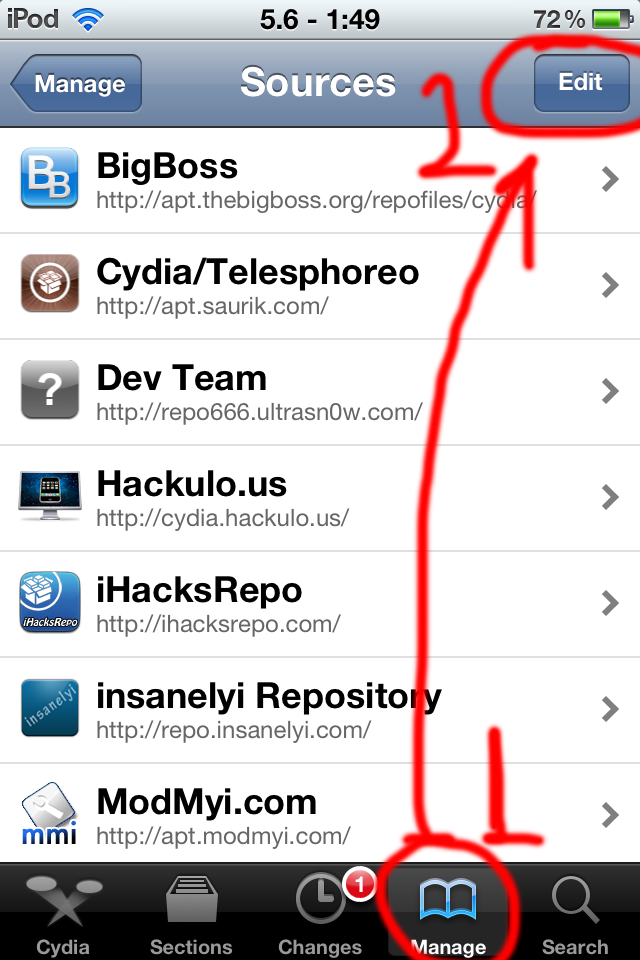
2) Aşağıdan Manage kısmına gelin.

3) Sources kısmına girin.

4) Yukarıdaki edit butonuna basın.

5) Sol üstte çıkan Add butonuna basın.

6) Adres olarak cydia.pushfix.info girin.

7) Add diyerek işlemin tamamlanmasını bekleyin.

8) İşlem bittiğinde Manage kısmına geri dönüp Sources içinden Pushfix.info yu seçin. İçine girdiğinizde orada bulunan tüm düzeltmeleri göreceksiniz.
En altta Youtube fix #1 var. Ona tıklayın. Tepeden Install diyerek kurulumu yapın. Restart Springboard yaparak işlemi tamamlayın.

Aletiniz açıldığında youtube'a sorunsuz bağlanabiliyor olmanız gerek. Şayet hala bağlanmıyorsa o zaman #2 ve #3'ü sırayla deneyin. Öncesinde #1'i kaldırmayı unutmayın.

Kolay gelsin.

7 Haziran 2012 Perşembe

Cydia nedir? Yalnizca installous kurmak icin mi var?

Cydia genelde insanların installous kurmak için kullandığı arkasından atıl bıraktığı bir program. Aslında her şeyin temeli Cydia ile başlıyor.

Şimdi önce biraz terminolojiden bahsetmem gerek.
Jailbreak mana olarak yönetici haklarını ele geçirmek oluyor. Windows'taki gibi düşünebilirsiniz, bazı programları çalıştırabilmek için sistem sizden yönetici ister. Normalde Apple bu türden uygulamaları çalıştırmanıza izin vermiyor. Bunlar sistemde değişiklik yapabildiğinden kararsız yapıya yol açabileceğini düşünüyor. Her neyse, işte jailbreak sayesinde root yetkilerini alıp istediğimiz gibi at koşturabiliyoruz.
Şimdi siz jailbreak yaptınız, bunun getirisi Cydia isimli uygulama oldu. Bu Cydia bir tür sistem güzellik merkezi. Birçok makyajlama yazılımını içeriyor.

Makyaj dışında en önemli getirisi installous. Installous dediğimiz şey App Store'daki çoğu uygulamanın DENEME amaçlı ücretsiz hale getirilmişlerinin sunuldugu bir tür market. Senin benim gibi kisiler önce ücretli olarak satın alıp arkasından ücretsiz olarak DENEMEK isteyenlerin hizmetine sunuyor.
Installous nasıl kurulur, şurada anlatmıştım: http://birhelkedolusubilgi.blogspot.com/2010/11/installous-installous-nedir-ne-ise.html (Şu sıralar serverlar aşırı yoğun oldugundan Hackulo'dan indirilen installous gibi uygulamaların kurulumu esnasında hatalar verebiliyor. Tekrar denemekten çekinmeyin).,
Installous kapandığı için Installous kurmanın bir mantığı kalmadı. 25pp, vshare, ipastore, Appcake gibi alternatiflere yönelin.

Gelelim makyaj kısmına. Bu nokta oldukça derin bir konu. Çok fazla dallanmisligi var ve çok fazla bu türden makyaj var. Sadece makyaj değil Cydia içinde binlerce uygulama ve düzeltme mevcut.


Cydia içinden neler yapılabiliyor?
Fontlar değiştirilebilir, klasörleme mantığı değiştirilebilir, ücretli uygulamaların içindeki şeyler deneme amaçlı ücretsiz hale getirilebilir, wifi güçlendirilebilir, fondaki-kilit ekranındaki fotograflar değiştirilebilir, telefona aklınıza hayalinize gelmeyecek birçok yeni özellikler katılabilir.

Bunları yapabilmek için öncesinde Cydia'da bazı ayarlamalar, daha doğrusu depolar eklememiz gerekiyor.


Cydia'yi açalım. Actiktan sonra asagidan Manage > Sources kismina giriyoruz. Tepede Edit var ona basiyoruz. Sol tepede add cikiyor ona basiyoruz. Acilan adres kutusuna;
http://repo.insanelyi.com
yaziyoruz add diyoruz. Burada iste zart zurt diyebilir, sen devam et diyoruz. Sonra tekrar add diyoruz. Bu defa http://ihacksrepo.com (bu adres eskidi yenisi http://repo.hackyouriphone.org adresini giriyoruz. Done dedikten sonra bu repolardan gerekli dosyalari vs indirecekler. Bu biraz zaman alabilir, bekliyoruz.

İşlem bittiğinde Search kısmına geliyoruz. Buradan benim sana önereceklerimi arayacaksın. Installous'u kurdugumuz gibi kuracagiz ama ben yine de olmazsa olmazlardan birisinin kurulumunu anlatayim sizlere.

Arama kismina Barrel yaziyoruz. Yazarken zaten listelemeye basliyor. Biz yine de Ara butonuna basiyoruz klavyeden ki bu sayede hangi depoyu kullanarak indirecegimizi goruyoruz (bu niye onemli az sonra anlatacagim).
Karsimiza Barrel'in birden fazla cesidi cikacak. Burada from kismi onemli. Niye onemli cunku Cydia'da da ayni App Store'daki gibi bir magazalik anlayisi var. Normalde bu tur programlarin gelistiricileri ucretli satabiliyor bazi uygulamalari lakin bunlarin da ucretsiz halleri var. Onlarda bu yukarida yazdigimiz depolardan dagitimi yapiyor. Hangileriydi bunlar? IHR ve insaleyi.
Kisaca barrel'in yaninda from insanelyi veya IHR yazani tercih ediyoruz. Eger bunlardan birisi yazmiyorsa BigBoss yaziyorsa tikladigimizda tepede Purchase yazacaktir, install yerine...
insanlyi veya IHR olani tercih edip tikladiginda install demen ve arkasindan confirm yapman yeterli. Sonrasinda kurulum gerceklesecektir...

Simdi neleri kuracagiz ve ne ise yariyorlar:

- Sbsettings (BigBoss'dan ucretsiz olarak): Bu en olmazsa olmaz seylerden birisi bence. Tepede saatin oldugu yerde saga dogru parmagini kaydirdiginda tum kisayollari karsina cikarmasi. http://www.youtube.com/watch?v=qxuMf5JRnpo burada tanitim videosu mevcut.

- Sbsettingsi kurarken yaninda Activator denilen baska bir guzellik geliyor. Activator ozetle su: hangi dokunusa hangi islemin baslayabilecegini ayarliyorsun. Yani ornegin telefonu salladiginda sayet kilit ekranindaysa sarki degistirmesini saglayabiliyor veya home butonuna 3 kere basarsan istedigin uygulamanin calismasini saglayabiliyorsun. Activator'a ulasmak icin yapman gereken Ayarlar kismina girip biraz asagi dogru kaydirmak. Orada programlarindan hemen once Activatori goreceksin. Zaten biraz karistirinca ne oldugunu kolaylikla anlarsin.

- Cyntact (IHR veya insaleyi): Kisilerin yaninda fotograflarini gosterir! :) Muhtesem bir icat. Sayet gmail kisilerinden senkronize ediyorsan direkt olarak gmail fotograflarini aliyor.

Aşağıdaki uygulama hataya neden olduğundan üstünü çizdim. Şayet hata almaya başlarsanız klasörleri açmadan Cydia'yı arama kısmından bulup çalıştırın. Daha sonra bu uygulamayı kaldırın.
- FolderEnhancer (IHR veya insaleyi): Klasorlemeyi degistiriyor. Kurunca ne oldugunu goreceksin zaten. Ilk basta duzgun calismayabilir en az bir kere reset atmak gerek telefona.

- Infinidock (ihr veya insanelyi): Asagidaki dock'taki simge kisitlamasinin onune geciyor. Istedigin kadar simge koyabiliyorsun asagidaki kisma.

- Infinifolders (IHR veya insaleyi): Klasorler icinde sonsuz sayida simge yerlestirmeye imkan taniyor.

- iAp Cracker (IHR veya insaleyi): Bazi uygulamalarin icinde ekstra ucretli seyler oluyor ya. Ornegin bir oyun oynuyorsun oynadigin oyunda kristal diye bir sey olsun. Bunu oyunun icinden satiyor adamalr iste onlari ucretsiz olarak kullanmani saglayan bir tur hack. Tum uygulamalarda ise yaramiyor ama cogu uygulamada ise yariyor. Hangi uygulamalarda ise yaradiginin listesi surada:
https://docs.google.com/spreadsheet/ccc?key=0AiBcQX818jM6dHgyMFN6WWJnczJUYVJQeTF5SExHeWc#gid=0

- iFile (IHR veya insanelyi): Ayni bilgisayarini gezer gibi tum sistem icinde klasorleri ve dosyalari gorebilmeni saglayan bir yazilim (normalde senin ihtiyacin yok buna)

- Multiflow (Ihr veya insanelyi): Home butonuna cift tikladiginda estetik bir bicimde hali hazirda arkaplanda calismakta olan uygulamalari gosteriyor.

- WifiBooster (ihr veya insanelyi): Wifi cekim kalitesini gelistiriyor ve wifi ekranini daha kullanir hale getiriyor.

Benim simdilik kullandiklarim bunlar. Binlerce uygulama var daha. Bazi cok iyi seylerin ben bile farkinda degilim :)
Bunları bir deneyin. İşinize yarayacaklarına garanti veririm.

Sizin sürekli kullandığınız Cydia uygulamaları da duymak isterim. Yorum bölümünden yardım alabilir veya öneride bulunabilirsiniz.

Kolay gelsin.

5 Haziran 2012 Salı

Cydia kullanmadan ifunbox/ifile ile .deb dosyası nasıl kurulur

Cydia içindeki repolarda bazen yoğunluktan ötürü .deb dosyaları inemeyebiliyor. Bu tür durumlarda dışarıdan elde edilen dosyaları cydia kullanmadan yüklemek bir çözüm yolu oluyor.

Peki, bunu nasıl yapıyoruz?
Öncelikle ifunbox veya ifile isimli programlara ihtiyacımız var. Tamamen tercih meselesi hangisini kullanacağınız.
Şimdiden kolay gelsin.

1) iFile ile olabildiğince telefon üstünden her şeyi halletmek istiyorum derseniz

a) Cydia içinden iFile'ı kuralım. Normalde bu ücretli bir uygulama. O yüzden önce bu programı ücretsiz edinebilmek için gerekli olan repoları ekleyeceğiz.
Bunun için: Manage > Sources > Edit > Add kısmına tıklıyoruz.


Her ihtimale karşı iki tane repo ekleyin. Birisinde sorun olsa bile diğerinde bulabilirsiniz iFile'ı.
http://repo.insanelyi.com
http://ihacksrepo.com

Depoları ekledikten sonra refresh edecek. Bir süre beklemeniz gerekebilir. Daha sonra Search kısmına gelip ifile'ı bulup kuralım.

Resimden de görebileceğiniz gibi büyük harfle yani İfile diye yazmıyoruz, ifile diye yazıyoruz. Yoksa karşınıza sonuç çıkmaz!
Bigboss'tan indirmeye kalkarsanız ücret isteyecektir. Bu sebeple insanelyi veya IHR'den indireceğiz. Hangisinden indireceğiniz tercihinize kalmış. İkisi de güzel repodur.


Böylelikle ifile'ı kurduk.

b) Şimdi sıra geldi başka bir yerden indirdiğimiz .deb dosyasını kurmaya. Bunun için ifile'ı açıyoruz.
En alttaki paylaştırma (wireless simgesi gibi olan) seçeneğine tıklayarak bilgisayarımızın kullanımına sunuyoruz dosya sistemini

Bilgisayarımızdan programın belirttiği ip adresi ve porta gittiğimizde


/var/root/Media/Cydia/Autoinstall dizinine gidiyoruz. Gözat deyip deb dosyasını seçtikten sonra yükle diyoruz.

c) .Deb dosyasımızı da attığımıza göre tek yapmamız gereken aletimizi resetlemek. Bunun için kapama tuşuna 5 saniye kadar basılı tutuyoruz. Daha sonra sliderı kaydırarak kapatıyoruz. 10 saniye sonra alet kapandıktan sonra tekrar açma/kapama tuşuna basarak aleti açıyoruz.
Böylelikle deb dosyasımız yüklenmiş oluyor. Yükleme sonrası dosya otomatik olarak siliniyor. Bu sebeple geri dönüp silmenize gerek yok.

Şayet deb dosyası yüklenmemiş olursa dosyayı tekrar atıp yeniden kapatıp açın. Yüklenecektir.

2) iFunbox kullanarak

Önce iFunbox'ı indirin. Ben eski versiyonlarından birisini kullanıyorum. Yenisinden çok daha kullanışlı bence. İndirmek için tıklayın.

İndirdiğiniz dosyanın içindeki exe'yi masaüstüne çıkarın. Çift tıklayarak çalıştırın. Güvenlik uyarısı verirse tamam diyerek geçin.
Bilgisayarınızda bulunan .deb dosyasını sağ tıklayıp kopyala deyin.

Şimdi tek bir resimle her şeyi anlatacağım:


Resmi büyütüp öyle bakın. Yazılı özet geçersem:
Sol menüden Raw File System >  var > root > Media > Cydia > Autoinstaller
klasörüne giriyorsunuz. Bu klasörlerden eksik olan varsa oluşturuyorsunuz. Sonra sağ tıklayıp yapıştır diyorsunuz.
Son yapacağınız şey aleti tamamen kapatıp açmak! Bunun için açma/kapama butonuna 5 saniye kadar basılı tutuyorsunuz. Sliderı kaydırıp kapatıyorsunuz. 10 saniye bekledikten yani alet tamamen kapandıktan sonra tekrar açma/kapama tuşuna basarak aleti açıyorsunuz.

Programınız kuruldu! Güle güle kullanın.

27 Aralık 2011 Salı

Ios 5.0.1 Untethered Jailbreak Iphone 4/Ipod Touch 4g/Ipad/Iphone 3gs Resimli anlatim/2012 guncel

En Yeni Sürüm Jailbreak iOS 5.1.1 (Iphone 3GS/4/4S/iPad2/iPad3/Ipod Touch) - Resimli anlatım için TIKLAYIN!!!


Uzun zamandır beklenen untethered 5 jailbreak'i nihayet çıktı. Bu işlemi hazır apple 5.0.1 için shsh kaydı vermeye devam ederken yapmanız oldukça önemli. Kısaca elinizi çabuk tutun.


BU YÖNTEM YALNIZCA; IPHONE 4, IPHONE 3GS, IPOD TOUCH 3g ve 4g ile IPAD 1 için geçerlidir. Bunun dışındaki aletlerde ÇALIŞMAZ!

Şayet Gevey veya Unlock yoluyla kullandığınız bir Iphone'unuz varsa o zaman lütfen bu yöntemi denemeyin. Size uygun olan basebandinizi koruyan bir custom ipsw ile güncelleyerek jailbreak yapın! Bu uyarıma rağmen direkt olarak güncellerseniz telefonunuzu ipod olarak kullanmaya başlayacağınızı unutmayın!

Bu işlem toplamda yaklaşık olarak, güncelleme dahil, 1 SAAT sürecek olup zamanınız yoksa müsait bir anı bekleyin!

Çok uzatmadan direkt anlatıma geçiyorum.

DAHA ÖNCEDEN 5.0.1 yüklediyseniz direkt olarak 2. ADIMA GİDİNİZ.

1) Daha önceden aletinizi 5.0.1 versiyonuna güncellemediyseniz önce yedek alıp bu işlemi yapın. Bunu yapmak için:
a) iTunes'i açın. Aletinizi usb'den bağlayın. Satın alınanları aktar dedikten sonra Yedekle diyerek yedeğinizi alın.
Güncellemek için ise iTunes arayüzünde bulunan Güncelle butonunu kullanabilirsiniz. Güncelle demeden önce lütfen en azından aletiniz üstünde 1 gb boşluk olduğuna emin olun. Bazı durumlarda yeterli yok diyerek yedeğinizi kaybetme riskiyle karşılaşabiliyorsunuz. Herhangi bir büyük uygulamayı şimdilik kaldırıp güncelleme sonrası geri yükleyebilirsiniz.


Dosya indikten sonra iTunes yedekleme yapacaktır ve bu işlem oldukça uzun sürecektir.


Bir diğer güncelleme yolu ise ipsw dosyasını indirip iTunes üstünden shift'e basılı tutarken güncelleme demek. Bu sayede iTunes'un indirmesini beklemezsiniz. Tercih sizin. Ipsw dosyaları ise aşağıda. iTunes üstünden güncelleyecekseniz bu dosyalara ihtiyacınız yok.


Iphone 4 GSM
Iphone 4 CDMA
Iphone 3gs
Ipod Touch 3g
Ipod Touch 4g
Ipad 1


Şayet her şey sorunsuz biterse 5.0.1 versiyonuna direkt olarak geçeceksiniz ama çoğunlukla hata görmeniz olası. Örneğin 2 defa deneyerek 2 seferinde de hatayla karşılaştım. Birisi -43 hatasıydı ve yedekleme ile alakalıydı diğerinde hata numarası yoktu ve yine yedekleme ile alaklıydı. Sürdür diyerek geçmek durumunda kaldım. Zaten sizlere en başta yedek alın deme sebebim biraz da buydu. Olur da güncelleme sırasında alınan yedekte hata uyarısı verirse bile herhangi bir "gerçek" sorun durumunda eski dosyalarınıza geri dönebilirsiniz. Kısaca baştan yedek alırsanız sürdür diyerek devam etmenizde bir sakınca yok. Yine de risk size ait bunu unutmayın.


Yükleme işlemi bittiğinde size bazı şeyler soracak. En son aşamada yedekleriniz var mı ne yapayım diyecek. Yeni bir ipod/iphone olarak ayarla, iCloud'dan geri yükle ve itunes'dan geri yükle seçenekleri çıkacak. Size en uygun olanı seçin. Bana en uygun olan iTunes'dan geri yükleme seçeneği idi.


Yaklaşık 10 dakika içinde yedeğiniz geri yüklenmiş olacak.

Lakin 10 dk içinde geri yükleme sonrası yine bir yarım saat kadar (ne kadar fazla uygulamaya sahip olduğunuza göre) beklemeniz gerekecek. Daha önceden kurduğunuz programlar itunes vasıtasıyla aletinize geri kurulacak bu aşamada. Bekleyin :)

Uygulamalarınızdan bazıları geri yüklenemezken (jailbreak ile installous üstünden kurduklarınız misal :)) bizlerde bu esnada jailbreak mevzusuna girelim artık, değil mi?


2) Jailbreak yapmak için gerekli olan Redsn0w dosyasını indirelim. Direkt olarak buraya tıklayarak windows için olanı indirebilirsiniz.

Mac OS X için tıklayın.

Daha güncel bir sürüm olup olmadığına bakmak ve indirmek için dev-team sitesine gidebilirsiniz.

3) Gerekli her şey elimizde var ama güncelleme hala bitmedi :) Uzun sürüyor demiştim işlem. Şimdi gidip kahve hazırlayın kendinize, daha buralardayız.

4) Güncelleme işlemi tamamlandıktan sonrası çok kolay, buraya kadarki kısım en zoruydu. Şimdi jailbreak işlemine geçiyoruz. Daha önce indirdiğimiz redsn0w zip dosyasını açın ve içinden redsn0w.exe isimli dosyayı masaüstünüze çıkartın.


redsn0w.exe isimli programa sağ tıklayın ve yönetici olarak çalıştırın.


a) Telefonunuzu bilgisayarınıza bağlayın. Kapama tuşuna basılı tutarak kapama ibaresi gelene kadar bekleyin. Kapama sliderını kaydırarak aletinizi kapatın.

b) Redsn0w programında jailbreak butonuna basın.


c) Telefonunuzun kapalı olması gerektiğini belirten uyarı penceresine next deyin. Bu aşamadan sonra DFU moda alacağız. Daha önce yaptıysanız bu işlemi biliyorsunuzdur. Next demeden önce yazının devamını okuyun. DFU moda alabilmek için sırasıyla şunları yapıyoruz;

Cihazımızın power (açma/kapama) butonuna 5 saniye boyunca basılı tutuyoruz (bu esnada 1. adımdaki süre bitiyor).
Süre sıfırlandığında Power tuşuna basılı tutmaya devam ederken Home tuşuna da basmaya başlıyoruz! Kısaca hem power hem de home tuşuna aynı anda basılı tutuyoruz. Süre sıfırlandığında tepedeki Power butonunu bırakırken Home tuşuna basmaya devam ediyoruz! Süre sıfırlanana kadar bekleyip neticede bir hata görmezsek onu da bırakıyoruz...

Bayram namazı gibi aynı. İlk seferinde yapamazsanız üzülmeyin, tekrar deneyin bu aşamada hata yapmanızda bir sorun yok.


d) Redsn0w bu aşamada kerneli vs patch ettikten sonra size neler yapayım diye soracak.


Yukarıdaki gibi veya yalnızca Install Cydia'yı seçerek Next dedikten sonra sizin yapmanız gereken şeyler sona eriyor. Aletiniz sorunsuz bir şekilde açılana kadar arkanıza yaslanıp bekleyin. Bu işlem yaklaşık 10 dakika sürecek.


Geçmiş olsun. Ayrıca hayırlı olsun.

Ekleme: Uygulamalarınızı geri yüklerken sorun çıkarmaya devam etmesi NORMALDİR. Installous kurup ondan sonra uygulamalarınızı geri almayı deneyin. Zira hali hazırda yalnızca jailbreak yaptınız! Jailbreak eşit değildir installous! Installous 4'ü kurduktan sonra uygulamalarınızı itunes üzerinden geri yükleyebilirsiniz.

Installous nedir ve nasıl kurulur?

Yazı son versiyon Redsn0w için güncellendi. 20 Ocak 2012.

1 Ağustos 2011 Pazartesi

Folder Enhancer Piracy Hurts Hatası Çözümü

Folder Enhancer oldukça kullanışlı bir tweak. Bu Cydia programı sayesinde iOs üzerindeki hantal klasörleme yerine çok daha kullanışlı ve hızlı bir klasörlemeye sahip oluyorsunuz.


Aşağıdaki videodan neler yapılabildiğini görebilirsiniz;


Sadece bir sorun var. Bu tweak normalde ücretli ve ücretsiz edindiğinizde bir süre sonra Piracy Hurts Evalution Period Expired gibi hatalar vererek çalışmamaya başlıyor.

Bu sorunu aşmak oldukça kolay. Hazırsanız başlayalım.

1) Programı Cydia içinden kaldırın.
Bunun için Cydia'yı çalıştırın. Aşağıdan Manage kısmına gelin. Packages kısmından FolderEnhancer'ı bulun ve modify dedikten sonra remove diyerek en son olarak Restart springboard deyin.

2) iFunbox gibi bir programla arayüz içinden kalıntı dosyalarını silin.
Bunun için ifunbox isimli programı indiriyorsunuz (normalde de çok kullanışlıdır, özellikle bilgisayarınıza indirdiğiniz ipa dosyalarını kurmak vs için). İndirmek için tıklayın.

Daha sonra Raw File System kısmından /var/mobile/Library/Preferences/ kısmına girip burada bulunan jp.ashikase.folderenhancer.plist isimli dosyaya sağ tıklayıp delete deyin.

3) Son versiyon folder enhancer programının deb dosyasını indirin. Hali hazırda son versiyon 1.4.5-1 ama kısa bir google aramasıyla bulabilirsiniz (ararken jp.ashikase.folderenhancer.plist deb folder enhancer arama terimlerini kullanmanız yeterli).
Deb dosyasını indirmek için tıklayın.

4) İndirdiğiniz deb dosyasını yine ifunbox kullanarak dosyayı Cydia App Install kısmına tıklayarak sürükleyin (veya copy dedikten sonra paste yapın).

5) Aleti restart edin. Açıldıktan sonra Folder Enhancer kurulmuş olacak ama klasörler direkt olarak o tarz görünmeyecek. Alet tamamen açıldıktan sonra tekrar kapatıp açın ve artık folder enhancer kullanmaya başlayabilirsiniz.

Kolay gelsin.

Blog Listem